5つの言葉とAntigravity CLIではじめるターミナル入門〜なぜAIを使いこなす人はターミナルを使う?〜
「AIを使いこなしている人は、なぜターミナルを使っているんだろう」
「AIは、ターミナルで使ったほうがいいのかな」
SNSや動画で、黒い画面に文字を打ちながらAIを使っている人を、よく見かけるようになりました。
自分もやってみたい。でも、どうやればいいのか分からない。そもそも、何がいいのかも分からない。
この記事は、その疑問に答えるための記事です。読むだけでなく、実際に手を動かして「なるほど、だからターミナルなのか」と分かるところまで進みます。
- 先に答え:ターミナルのAIは「作業までやってくれる」
- そもそも、ターミナルって何?
- ターミナルを開いてみよう
- 5つの言葉を、フォルダの画面と比べてみよう
- ここからが本番:AIに日本語で頼む
- AIにどれくらいお願いできるかを確認する
- やってみよう①:残りの整理をAIに頼む
- やってみよう②:Webページを1枚作ってもらう
- やってみよう③:写真を作って、ページに入れてもらう
- やってみよう④:ひとことで直してもらう
- よくあるつまずきと直し方
- 最初の疑問に戻ります
- 同じ頼み方が、ほかのAIでも通じます
- これを「仕事」にするには
- まとめ
先に答え:ターミナルのAIは「作業までやってくれる」
理由はいくつかありますが、いちばん大きいのはこれです。
チャットのAIは教えてくれる。ターミナルのAIは、作業までやってくれる。
<h1>こむぎの日</h1>
</html>
ブラウザやアプリのチャットでAIに「ホームページを作って」と頼むと、AIは作り方やコードを文章で返します。それをコピーして、ファイルを作って、貼って、保存するのは自分です。
ターミナルのAIは違います。あなたのパソコンのフォルダの中に入って、ファイルを作るところまで自分でやります。直してほしいと言えば、そのファイルを開いて書き直します。
最近はチャットのAIでもファイルを作れるものが増えました。それでも、自分のパソコンのフォルダの中で、いまあるファイルを直接さわれるのは、ターミナルのAIの強みです。
AIを使いこなしている人がターミナルを使う理由を、3つにまとめます。
| 理由 | どういうこと | この記事で体験する場所 |
|---|---|---|
| ① AIが作業までやる | コピーして貼る手間がない。ファイルを作る、移す、直すをAIがやる | やってみよう①〜④ |
| ② まとめて一気にできる | 何十個のファイルでも、ひとことで片づく | 5つの言葉(mv)、やってみよう① |
| ③ AIが何をするか見える | 動かす前に必ず「やっていい?」と聞いてくる。中身を読んで止められる | AIは、勝手にやらずに聞いてくる |
もう1つ付け加えると、プロが仕事で使うAIの道具には、ターミナルで動くものがそろっています。
- Googleの Antigravity CLI
- Anthropicの Claude Code
- OpenAIの Codex
名前に付いている CLI は「文字で操作する道具」という意味です。使い方はどれもほとんど同じなので、1つ覚えれば、ほかにもすぐ乗り換えられます。
この記事でやること
- 前半:ターミナルを開いて、5つの言葉を自分で打ってみる
- 後半:同じターミナルで、AI(Antigravity CLI)に日本語で仕事を頼む。フォルダの整理、Webページ作り、写真作り、直しまでやります
「ターミナルを触ったことがない」という方に合わせて、いちばん最初から説明します。前半を飛ばさないでください。前半で覚える5つの言葉が、後半でAIのやっていることを読む鍵になります。
この記事の実測
私がWindows・無料アカウントで最初から最後まで通したところ、約30分でした(画面を確かめる時間も含みます)。
Mac(有料プラン)で試したときは、後半の4つの頼みごとだけなら合わせて約15分でした。
そもそも、ターミナルって何?
パソコンに「これをやって」と伝える方法は、2つあります。
- マウスで伝える:アイコンをクリックする、ファイルをドラッグする
- 言葉で伝える:やってほしいことを文字で打つ
言葉で伝えるための窓口がターミナルです。黒い画面に文字が並んでいるので難しそうに見えますが、相手にしているのは、いつも見ているフォルダです。
フォルダは、フォルダの中にフォルダが入る入れ子になっています。下の図は、パン教室「こむぎの日」のフォルダの中身です。この記事で覚える5つの言葉が、この入れ子の「どこ」を指しているかを順番に光らせています。
-
pwdは、今いるフォルダそのものを指します -
lsは、今いるフォルダのすぐ下にある物を指します -
cdは、入りたいフォルダを指します -
mkdirは、これから作るフォルダを指します -
mvは、動かしたいファイルを指します
フォルダの形は、MacのFinderでも、Windowsのエクスプローラーでも同じです。
AIは、マウスを持っていません。だから、パソコンの中で作業をするときは、言葉で伝えるこの窓口を使います。AIがターミナルで動くのは、AIにとっていちばん仕事がしやすい場所だからです。
MacとWindowsで、名前が少し違います
| Mac | Windows | |
|---|---|---|
| アプリの名前 | ターミナル | PowerShell(パワーシェル) |
| いつものフォルダの画面 | Finder | エクスプローラー |
| 打つ言葉 | 同じ | 同じ |
この記事で覚える5つの言葉は、MacでもWindowsでも同じように使えます。違うのは、画面の見た目だけです。違いがある所は、2つを並べて説明します。
----
C:\Users\hana\Desktop\こむぎの日
ターミナルを開いてみよう
用意するもの
- パソコン(Mac または Windows)
- 練習用のフォルダ
大事なファイルが入っているフォルダではなく、練習用のフォルダで始めましょう。この記事では、パン教室「こむぎの日」のフォルダを例にします。写真・請求書・名簿・レシピのファイルが17個、ばらばらに入っています。
あなたも、デスクトップに練習用のフォルダを1つ作り、いらないファイルを何個か入れてください。コピーを入れれば、元のファイルはなくなりません。
-
写真を2〜3枚:名前の最後が
.jpgのもの。あとでmvの練習に使います -
そのほかのファイルを何個か:メモ(
.txt)、PDF、スクリーンショットなど、手元にあるもので大丈夫です
💡 例と同じファイルをそろえなくて大丈夫
例のフォルダには名簿(.csv)も入っていますが、ふだん使わない種類のファイルは、無理に作らなくてかまいません。
ただし、入れたファイルによって、AIの整理の分け方や、できあがるページは変わります。この記事の画面と同じにならなくても、失敗ではありません。
開き方
| Mac | Windows |
|---|---|
command キーを押しながらスペースキーを押す |
スタートボタンを押す |
| 「ターミナル」と打つ | 「Windows PowerShell」と打つ |
| Enter を押す | Enter を押す |
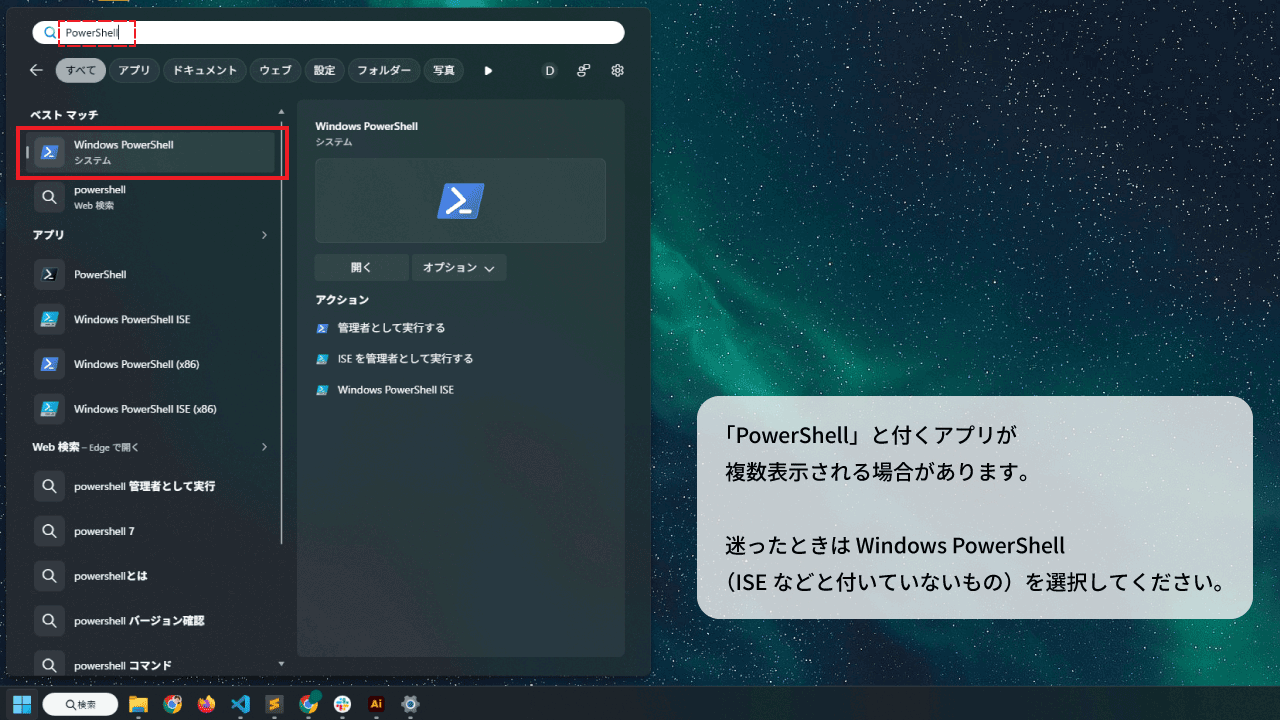
Windowsの場合
「PowerShell」で探すと、似た名前がいくつも並ぶことがあります。この記事では Windows PowerShell を選んでください。
ほかの「PowerShell」を選ぶと、最初の行が PS C:\Windows\System32> のようになることがあります。驚かなくて大丈夫です。このあとの「練習用フォルダに移動する」で、同じように移動できます。
画面の見方
開くと、文字が1行だけ出ています。これは「準備できました。どうぞ」という合図です。
| Mac | Windows | |
|---|---|---|
| 出ている文字 | hana@Mac こむぎの日 % |
PS C:\Users\hana\Desktop\こむぎの日> |
| 今いるフォルダ | まん中の こむぎの日
|
> の手前まで全部 |
| ここから打てる印 | % |
> |
hana の所は、あなたのパソコンの名前になります。どちらも「今いるフォルダ」と「ここから打ってね」の印が出ている、という点は同じです。
Windowsの場合
Windowsを買ったときのままの設定だと、デスクトップが OneDrive に入っていて、PS C:\Users\hana\OneDrive\Desktop\こむぎの日> のように OneDrive が付くことがあります。表示が長くなるだけで、使い方は同じです。
練習用フォルダに移動する
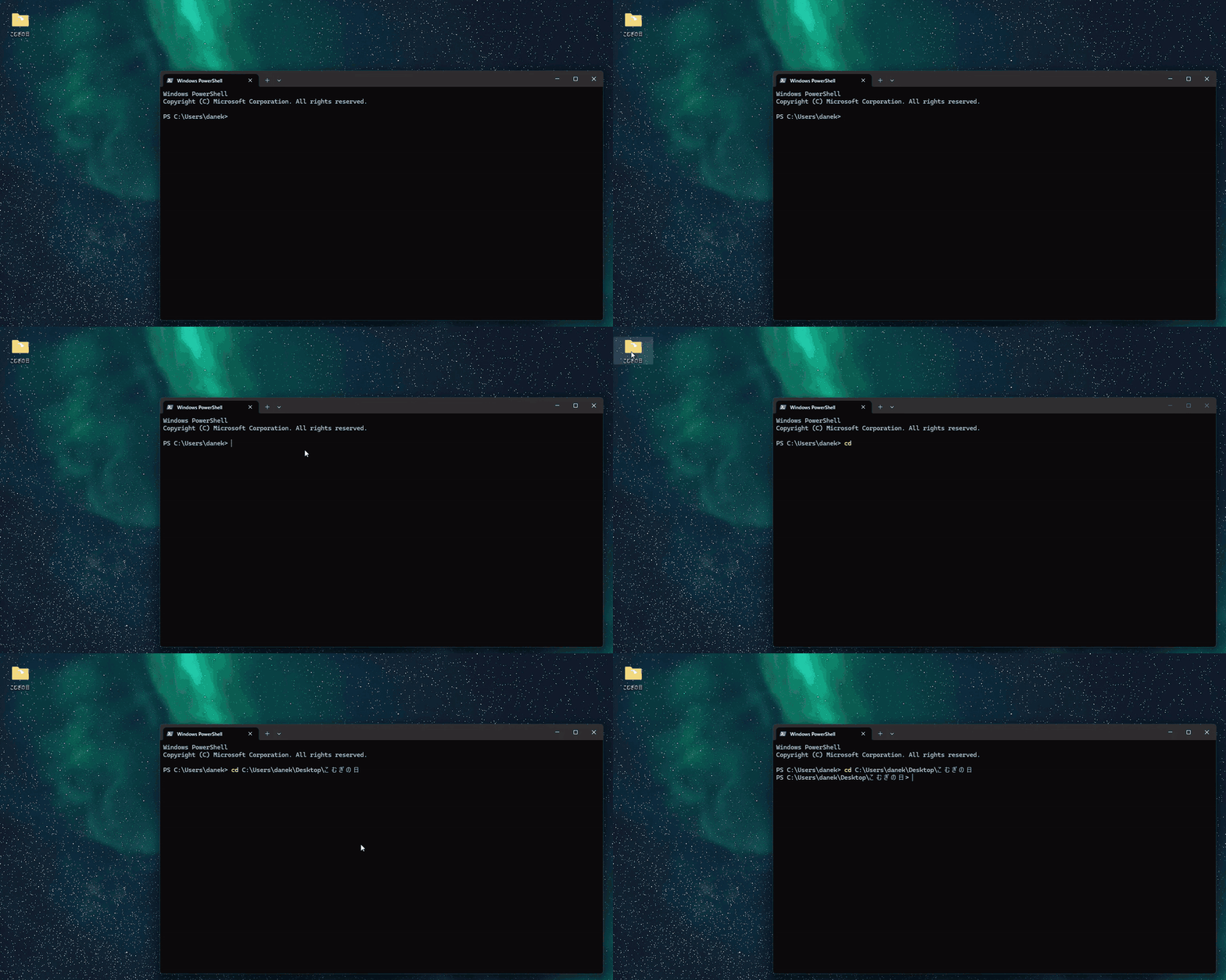
ターミナルは、いつも「どこかのフォルダの中」にいます。まず、練習用フォルダの中に入りましょう。
いちばん簡単な方法は、MacでもWindowsでも同じです。
-
cdと打って、スペースを1つ入れる - 練習用フォルダを、マウスでターミナルの上にドラッグする
- Enter を押す
5つの言葉を、フォルダの画面と比べてみよう
覚える言葉は5つです。ターミナルでは、この言葉のことをコマンドと呼びます。
打ち方はどれも同じです。言葉を打って、Enter を押す。これだけです。
ここからは、いつものフォルダの画面でやることと、ターミナルでやることを左右に並べて見ていきます。どれも、もう知っている操作です。
① pwd:今いる場所を見る
フォルダの画面では、上のほうに「今どのフォルダを開いているか」が出ています。
ターミナルでは pwd と打つと、同じものが文字で出ます。
pwd迷子になったら、まず pwd です。
Windowsでは:場所の上に Path という見出しと線が付きます。場所の書き方も C:\Users\... になります。意味は同じです。
② ls:中にある物を見る
フォルダを開くと、中のファイルが並んで見えます。ターミナルでは ls と打ちます。
lsWindowsでは:名前のほかに、日付や大きさも一緒に表で出ます。いちばん右の Name の列が、ファイルの名前です。
③ mkdir:フォルダを作る
フォルダの画面では、右クリックして「新規フォルダ」を選び、名前を付けます。ターミナルでは、mkdir のあとにスペースを入れて、作りたい名前を書きます。
mkdir 写真Macでは、うまくいくと何も出ません。何も出ないのが成功の合図です。ls を打つと、「写真」が増えているのが分かります。
Windowsでは:作ったフォルダの情報が表で出ます。これも成功の合図です。
④ mv:ファイルを移す
ここがいちばんの見どころです。写真のファイル(名前の最後が .jpg のもの)を、全部まとめて「写真」フォルダに移します。
フォルダの画面では、ファイルを1つずつドラッグします。ターミナルでは、1行です。
mv *.jpg 写真/* は「なんでもいい」という意味の記号です。*.jpg で「名前の最後が .jpg のファイル全部」になります。
今回は3枚でしたが、100枚でも1000枚でも、同じ1行で終わります。 マウスでは真似できない、ターミナルの便利さです。これが、理由②「まとめて一気にできる」です。
⑤ cd:フォルダに入る・戻る
フォルダの画面では、フォルダをダブルクリックして中に入り、「戻る」で戻ります。ターミナルでは cd を使います。
cd 写真元のフォルダに戻るには、cd のあとに点を2つ打ちます。.. は「1つ上のフォルダ」という意味です。
cd ..入ったあと、左に出ている名前が こむぎの日 から 写真 に変わります。
ターミナルは、いつも「今どこにいるか」を左に出してくれています。
やってみた
私が初めて5つの言葉を打ったときは、全部で約3分でした。
知っておくと楽になる3つの技
MacでもWindowsでも使えます。
- Tab キー:名前を途中まで打って Tab を押すと、残りを自動で入れてくれます。長いファイル名を全部打たなくて済みます
- 上向きの矢印キー:さっき打った言葉が出てきます。同じことをもう一度やるときに便利です
-
clear:画面が文字でいっぱいになったら、clearと打つとすっきりします
打ち間違えたら?
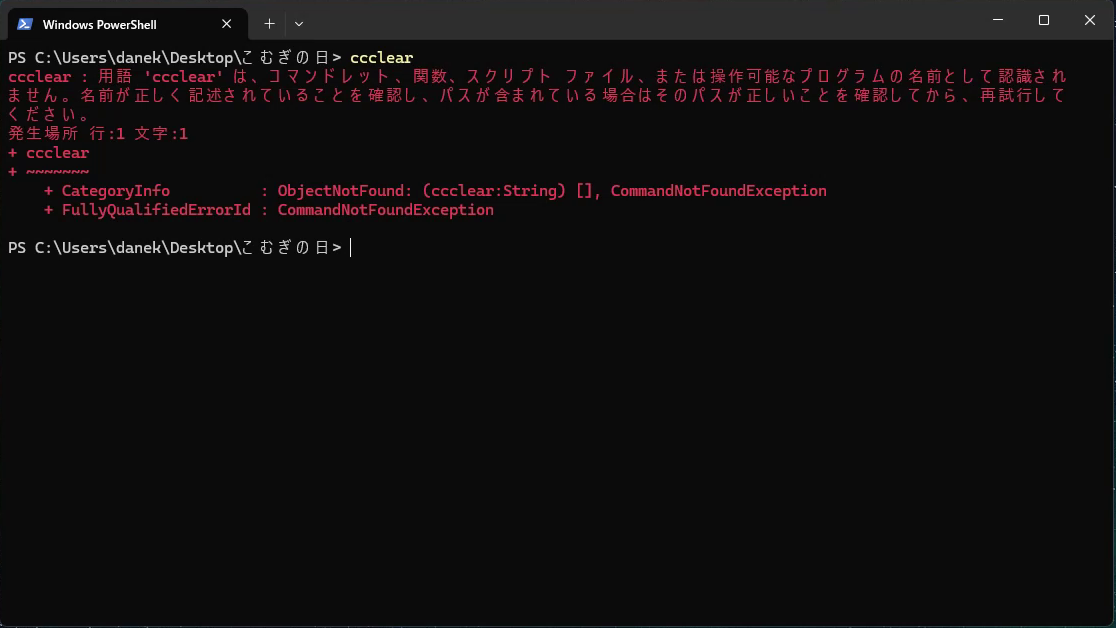
知らない言葉を打つと、こう出ます。
| Mac | Windows |
|---|---|
command not found |
赤い文字で「…は、コマンドレット、関数…の名前として認識されません」 |
どちらも「その言葉は知りません」という意味です。パソコンは壊れません。もう一度、正しく打ち直せば大丈夫です。
試しに clear を ccclear と打ち間違えました。
Windowsでは下図のように出ます。正しく打ち直せば、そのまま続けられます。
ここからが本番:AIに日本語で頼む
5つの言葉で、写真は片づきました。でも、フォルダにはまだファイルが残っています。
例のフォルダでは14個もあります。
請求書、名簿、レシピ……。1つずつ mkdir して mv するのは、正直めんどうです。
それに、5つの言葉だけではWebページは作れません。
そこでAIの出番です。同じターミナルの中で、今度は日本語で頼みます。
最初の疑問「AIをターミナルで使うと、何がいいの?」の答えを、ここから体験します。
Antigravity CLI とは
Googleが出している、ターミナルの中で動くAIです。
公式サイト:https://antigravity.google/product/antigravity-cli/
loading=
lazydecoding=async>
Googleアカウント(Gmailのアドレス)があれば、無料で始められます。クレジットカードの登録もいりません。
ただし、無料で使える量には上限があります。公式サイトには「無料の枠は1週間ごとに戻る」と書かれています。使い切ると、続きは次の週になります。
無料の枠で、どこまでできる?
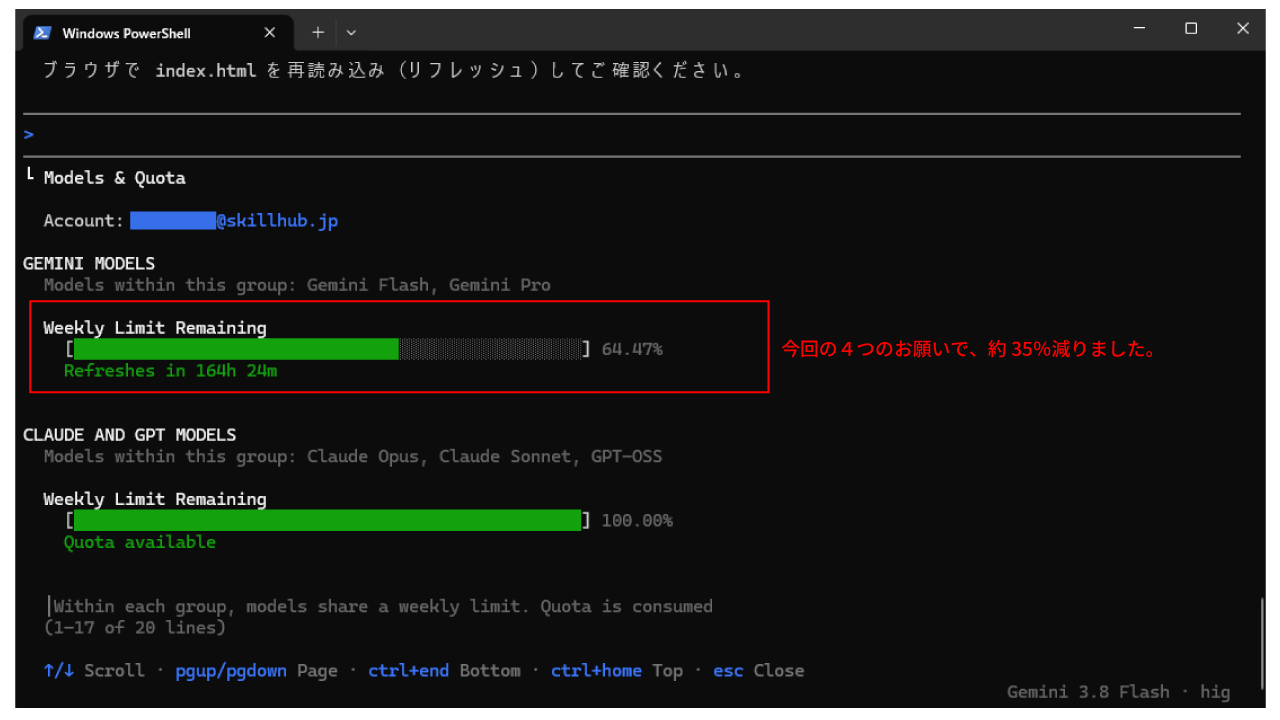
Windows版 + 無料アカウントで、この記事の4つの頼みごとをすべて通したところ、1週間の枠の 約35% を使いました。この記事の内容なら、無料の枠で最後まで通せます。
残りの枠は%でしか出ないので、「あと何回頼めるか」は頼む内容によって変わります。
なお、以前あった Gemini CLI の、無料で使う人向けの入口は、2026年6月18日から Antigravity CLI に替わっています。「Gemini CLIを無料で使いたい」と探してここに来た方は、この記事の手順で大丈夫です。
インストールする
次の1行をコピーして、ターミナルに貼り、Enter を押します。
Mac の場合
curl -fsSL https://antigravity.google/cli/install.sh | bashWindows(PowerShell)の場合
インストールは1〜2分で終わります。
やってみた
私がWindowsで入れたときは、途中で画面に何も指示が出ないまま止まったように見える所がありました。
同じテキスト表示のまま長く止まっているときは Enter を押すと進みます。
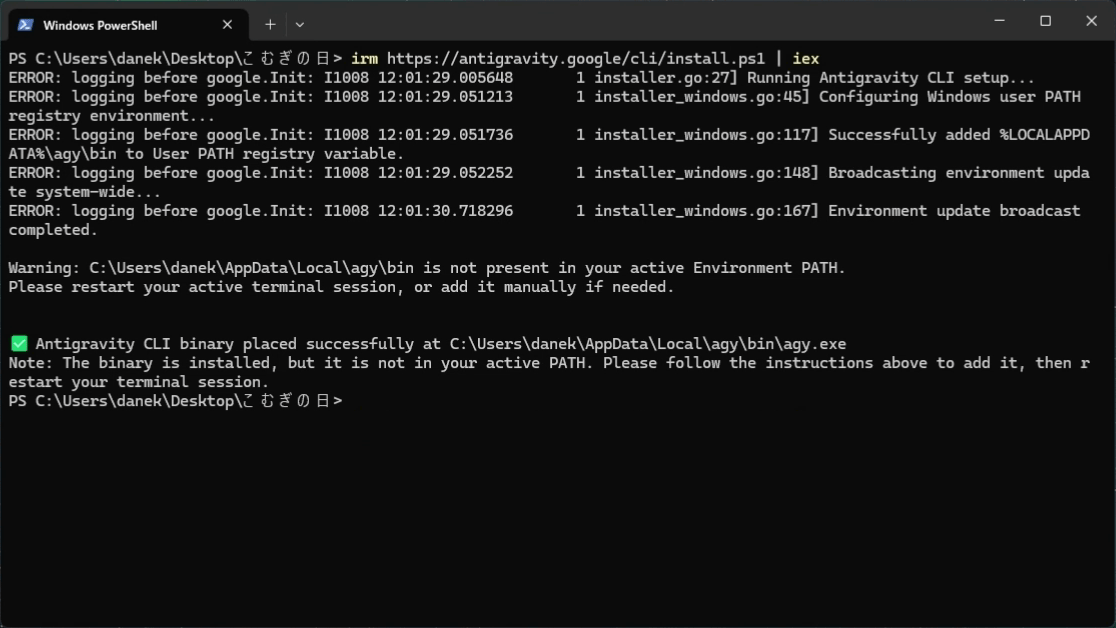
インストールが終わったら、一度ターミナルを閉じる
インストールの直後に次の agy と打つと、赤い文字で「認識されません」と出て、起動しない場合があります。
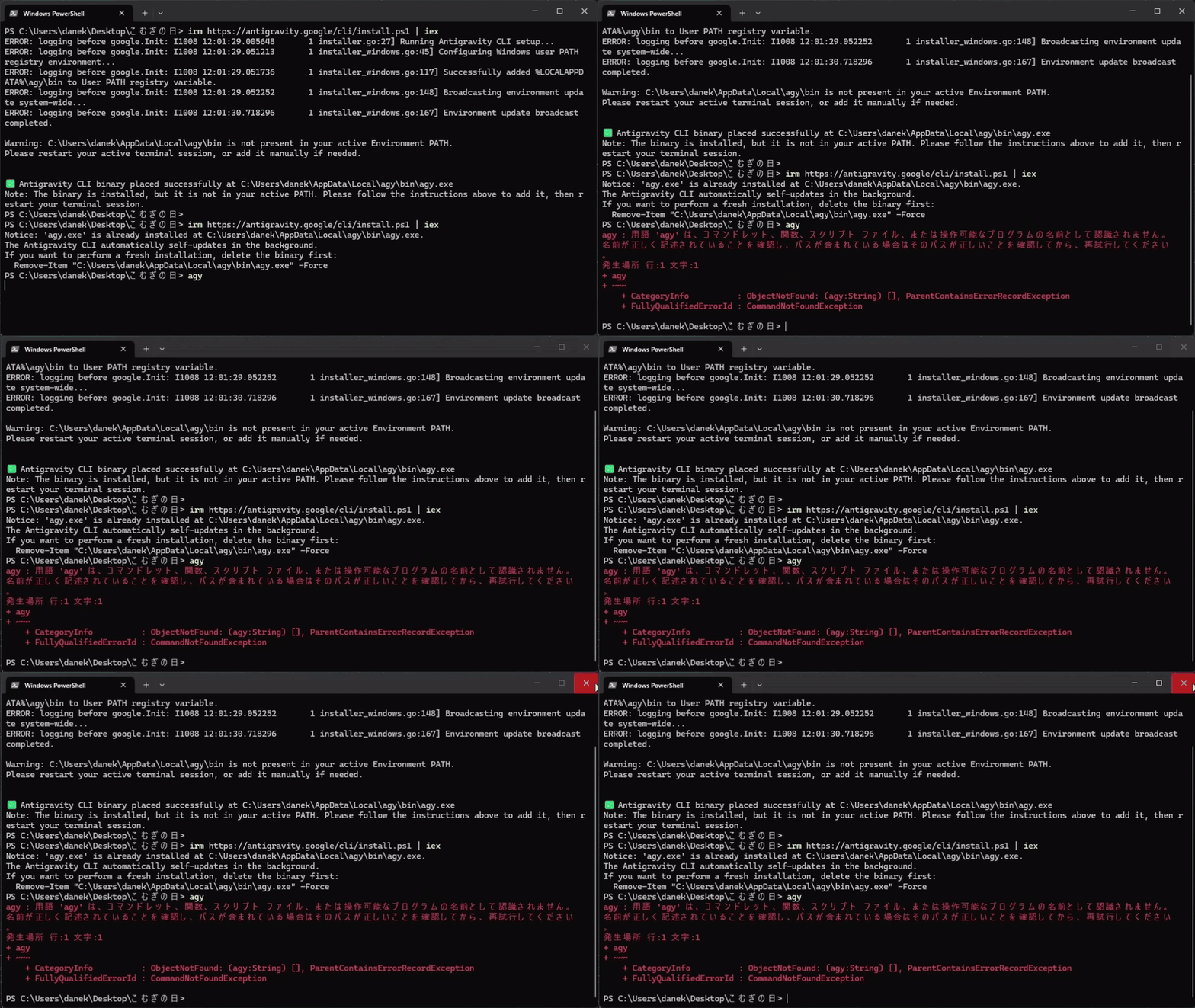
いったんPowerShellを閉じて、開き直してください。
開き直したら、もう一度 cd で練習用フォルダに移動してから agy と打ちます。
起動する:6つ目の言葉 agy
練習用フォルダの中で、agy と打って Enter を押します。これが6つ目の言葉です。
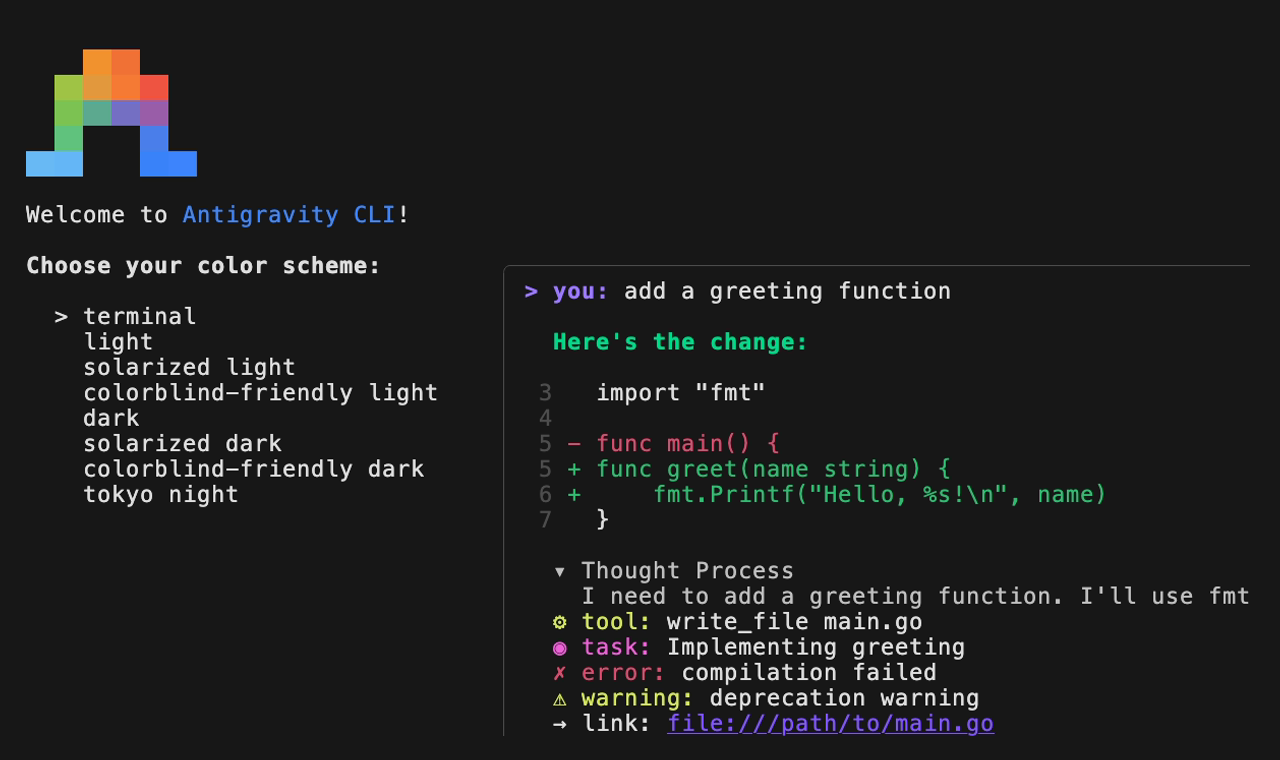
agyはじめての起動では、英語の画面が3つ続きます。どれも Enter で進めます。
1つ目:色を選ぶ画面
そのまま Enter で大丈夫です。あとから変えられます。
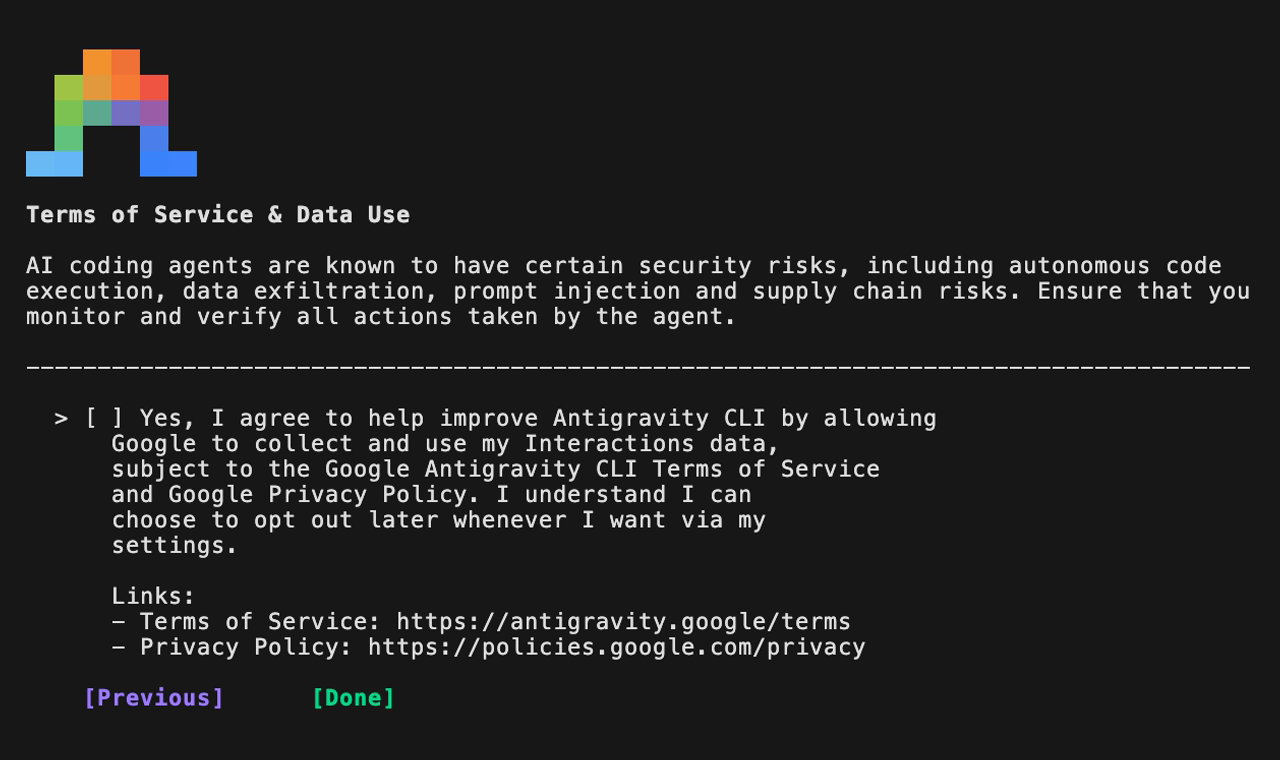
2つ目:利用規約の画面
ここだけ、1つ注意があります。[x] のチェックは「会話の内容を、Googleがサービスの改善に使うことに同意する」という意味で、最初から入っています。
気になる方は、スペースキーを押してチェックを外してください。下の画像は外した状態です。そのあと Tab キーを2回押して Done を選び、Enter を押します。
我々が試した限り、MacでもWindowsでも、ログインを求める画面は出ませんでした(ブラウザでGoogleにログインしていたためかもしれません)。もしブラウザが開いてログインを求められたら、使いたいGoogleアカウントでログインしてください。
3つ目:「このフォルダを信頼しますか」の画面
AIがこのフォルダの中を読んだり書き換えたりしてよいか、という確認です。
練習用のフォルダなら、そのまま Enter を押します。
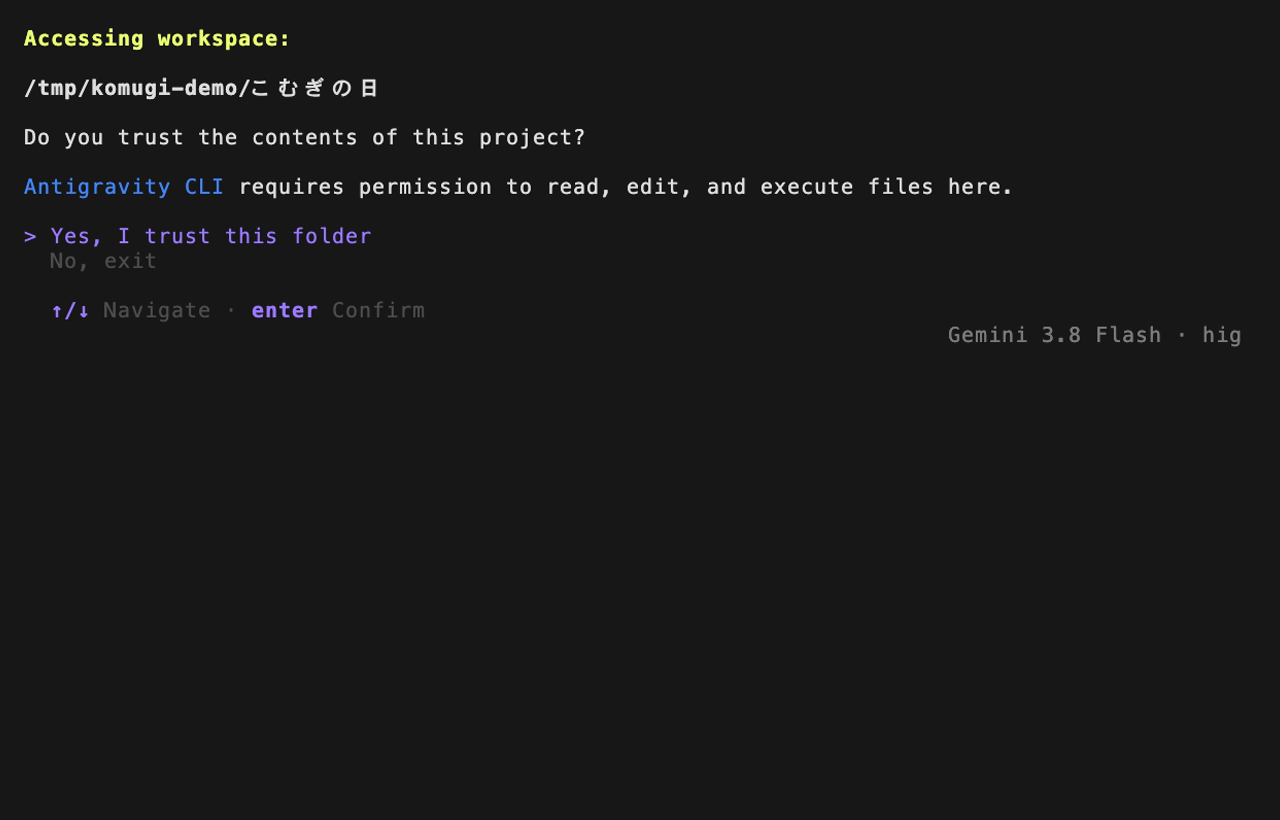
この画面になれば準備完了です。> のところに、日本語で頼みごとを書きます。
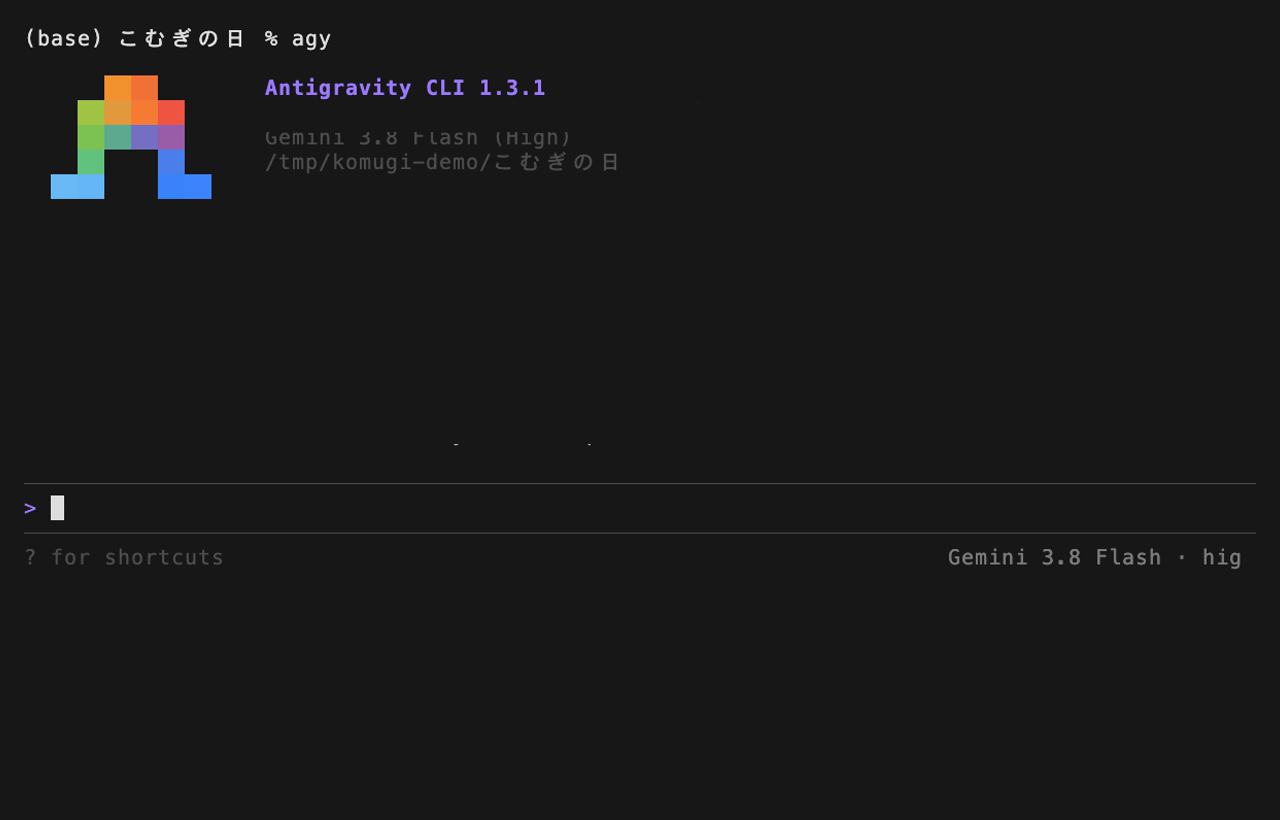
※ 画像では、アカウント名の行を隠しています。
AIは、勝手にやらずに聞いてくる
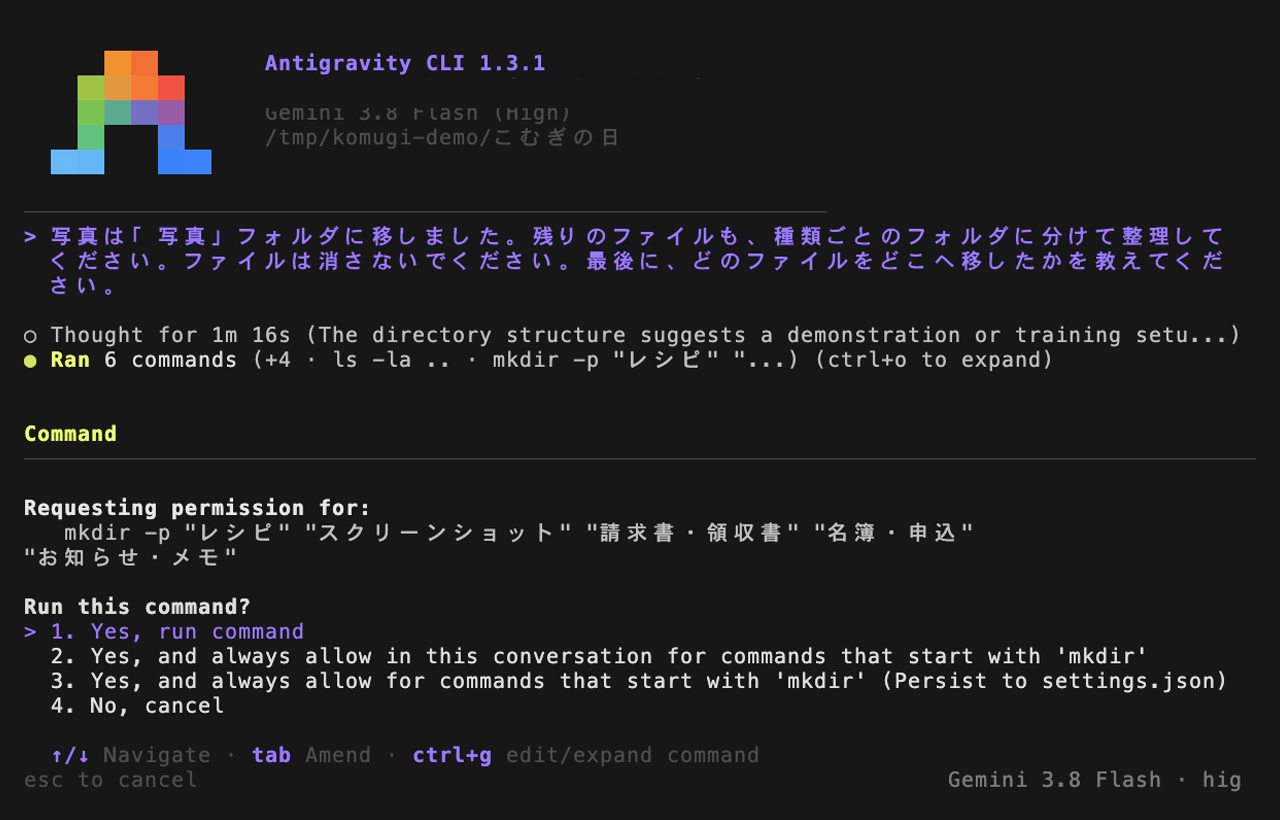
AIは、ファイルを動かしたり作ったりする前に、必ず「これをやっていいですか?」と聞いてきます。
実際の画面はこうです。ここから先は、Macで実際に動かして録った画面です。
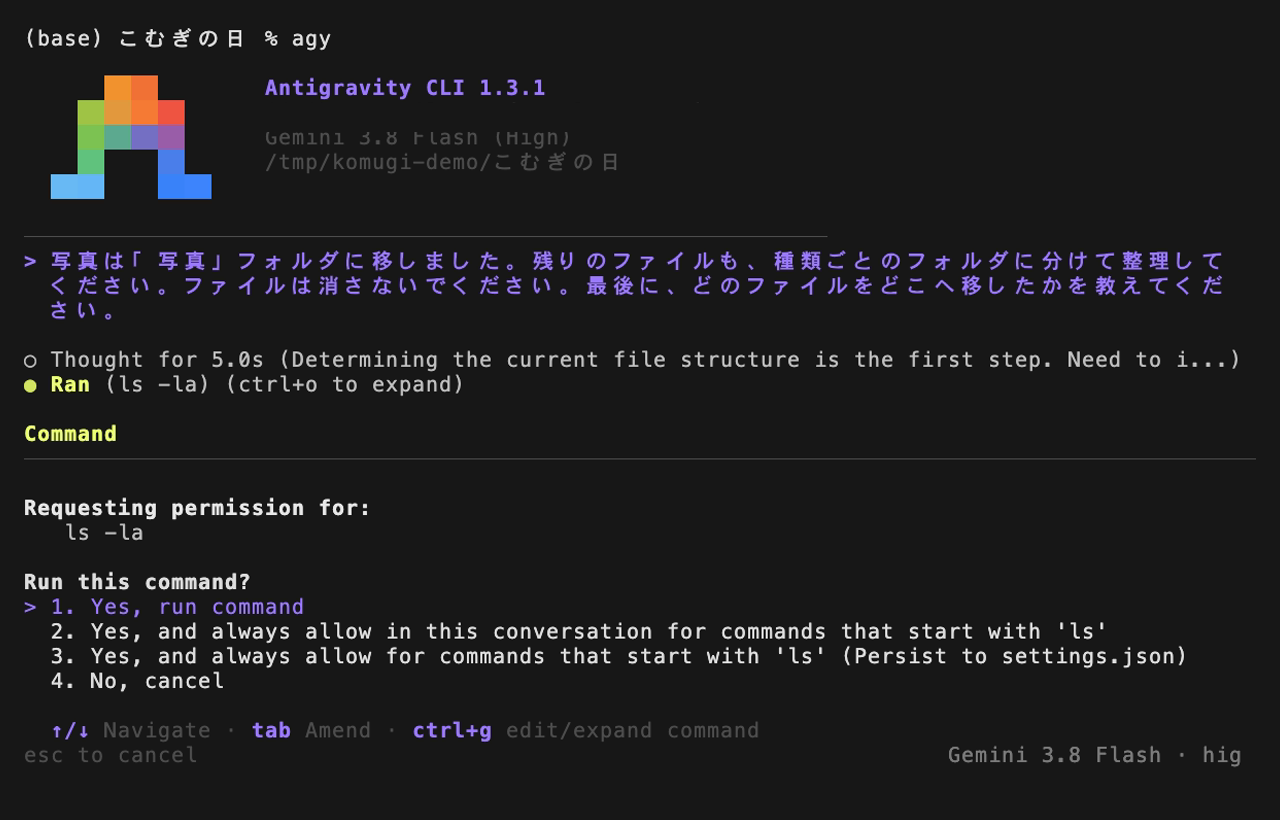
英語が並んでいますが、よく見てください。ls と書いてあります。さっき自分で打った、「中にある物を見る」の言葉です。
AIも、あなたと同じ言葉を使ってパソコンに頼んでいます。前半で5つの言葉を覚えたので、AIが何をしようとしているかが読めます。これが、理由③「AIが何をするか見える」です。チャットのAIでは、こうはいきません。
-
Run this command?… 「この言葉を実行していい?」 -
1. Yes, run command… 「はい、実行して」
最初から1番が選ばれているので、Enter を押すだけです。
やめたいときは、矢印キーで 4. No, cancel を選んで Enter を押します。
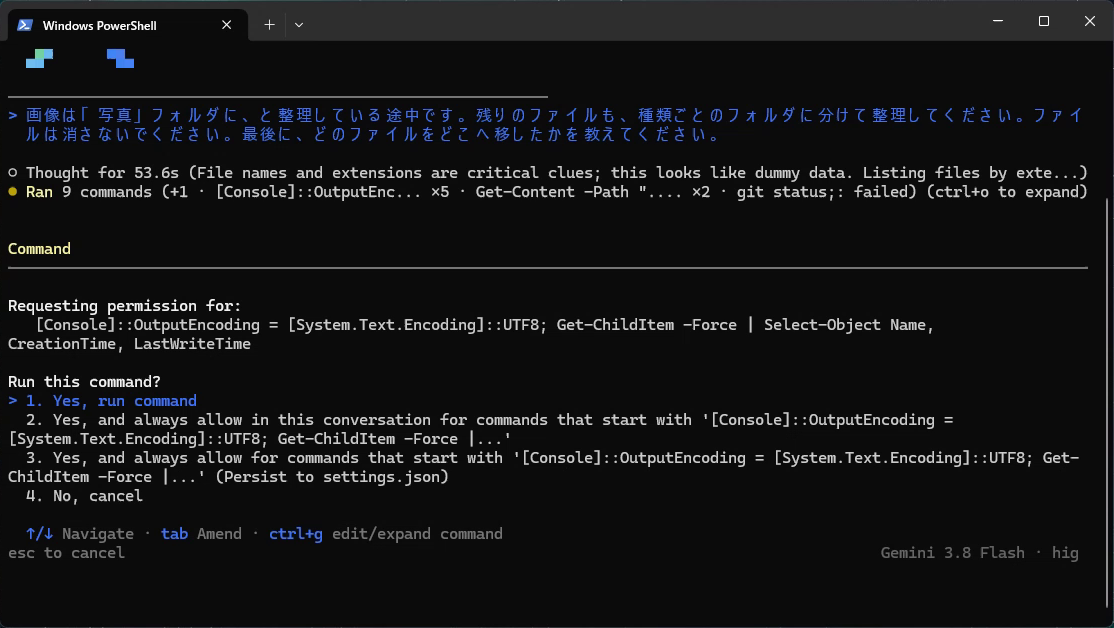
Windowsでは、確認画面の言葉が少し長くなります
Windowsでは、AIは ls や mv ではなく、PowerShellの正式な名前で書いてきます。実は、前半で打った5つの言葉は、この長い名前の「呼び名」です。意味は同じなので、次の表で読みかえてください。
| 前半で覚えた言葉 | Windowsの確認画面に出る言葉 | 意味 |
|---|---|---|
ls |
Get-ChildItem |
中にある物を見る |
mkdir |
New-Item |
フォルダ(やファイル)を作る |
mv |
Move-Item |
ファイルを移す |
cd |
Set-Location |
フォルダに入る |
pwd |
Get-Location |
今いる場所を見る |
1行目に [Console]::OutputEncoding = ... のような行が付くことがあります。これは「日本語が文字化けしないようにする」ための準備なので、気にしなくて大丈夫です。
AIにどれくらいお願いできるかを確認する
頼みごとを始める前に、無料の枠がどれくらい残っているかを見ておきましょう。> のところに、次のように打ちます。
/usage使うキーは2つだけです。
| キー | すること |
|---|---|
| Enter | 残りの枠を表示する |
esc |
表示を閉じて、もとの画面に戻る |
/usage と打つと、下に View model quota usage(「使える量を見る」)と出ます。そのまま Enter を押すと、残りの枠が表示されます。
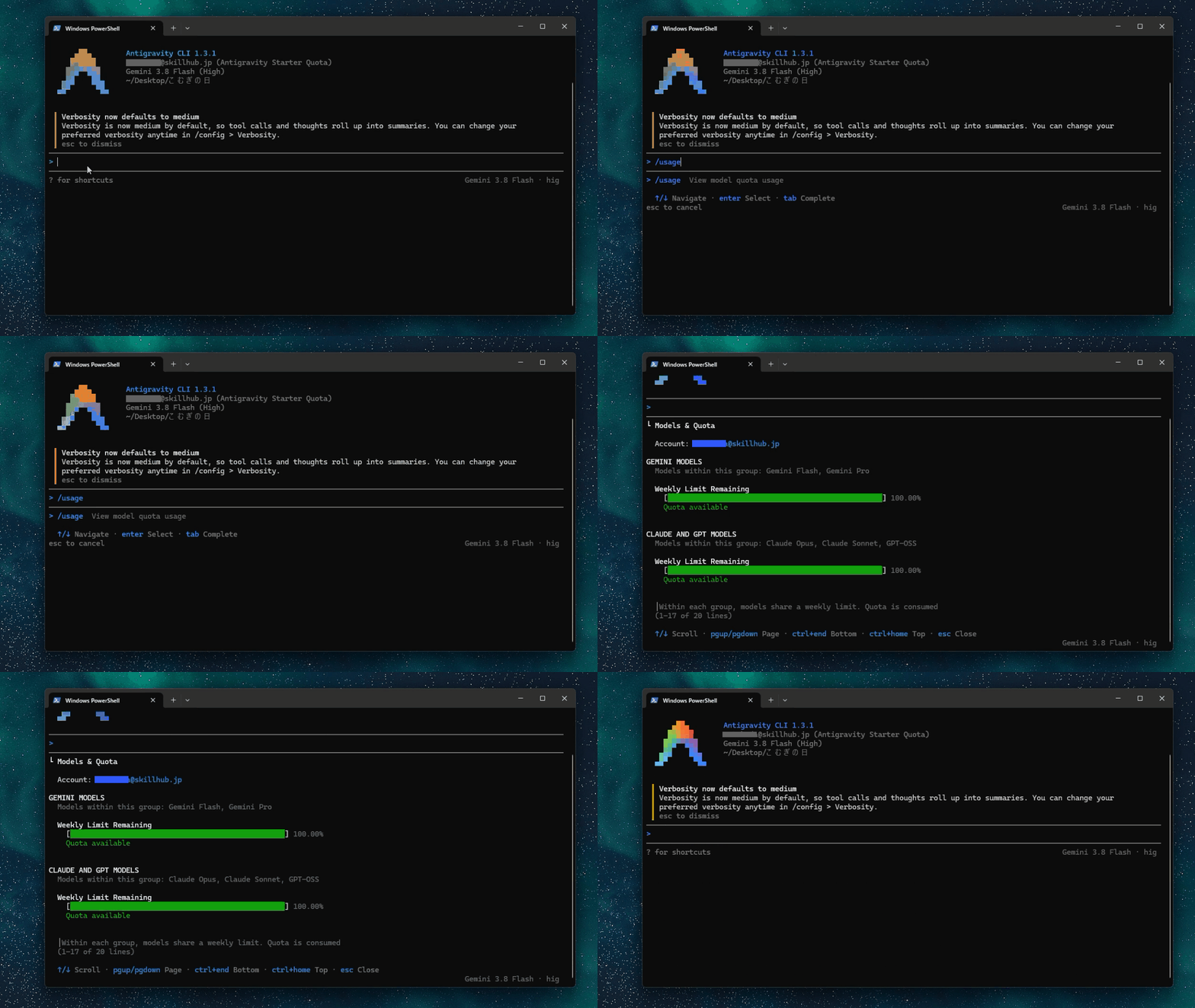
見るのは、いちばん上の GEMINI MODELS の所です。この記事で使うAI(Gemini)の枠です。
-
Weekly Limit Remaining… 「今週、残っている量」 -
100.00%… まだ1回も使っていない、満タンの状態
緑の棒が短くなるほど、残りが少なくなります。その下の CLAUDE AND GPT MODELS は、別のAIの枠です。この記事では使いません。
見終わったら、esc キーを押して閉じます。> の画面に戻ったら、頼みごとを始めましょう。
やってみよう①:残りの整理をAIに頼む
次の文をコピーして、> のところに貼り、Enter を押します。
写真は「写真」フォルダに移しました。残りのファイルも、種類ごとのフォルダに分けて整理してください。ファイルは消さないでください。最後に、どのファイルをどこへ移したかを教えてください。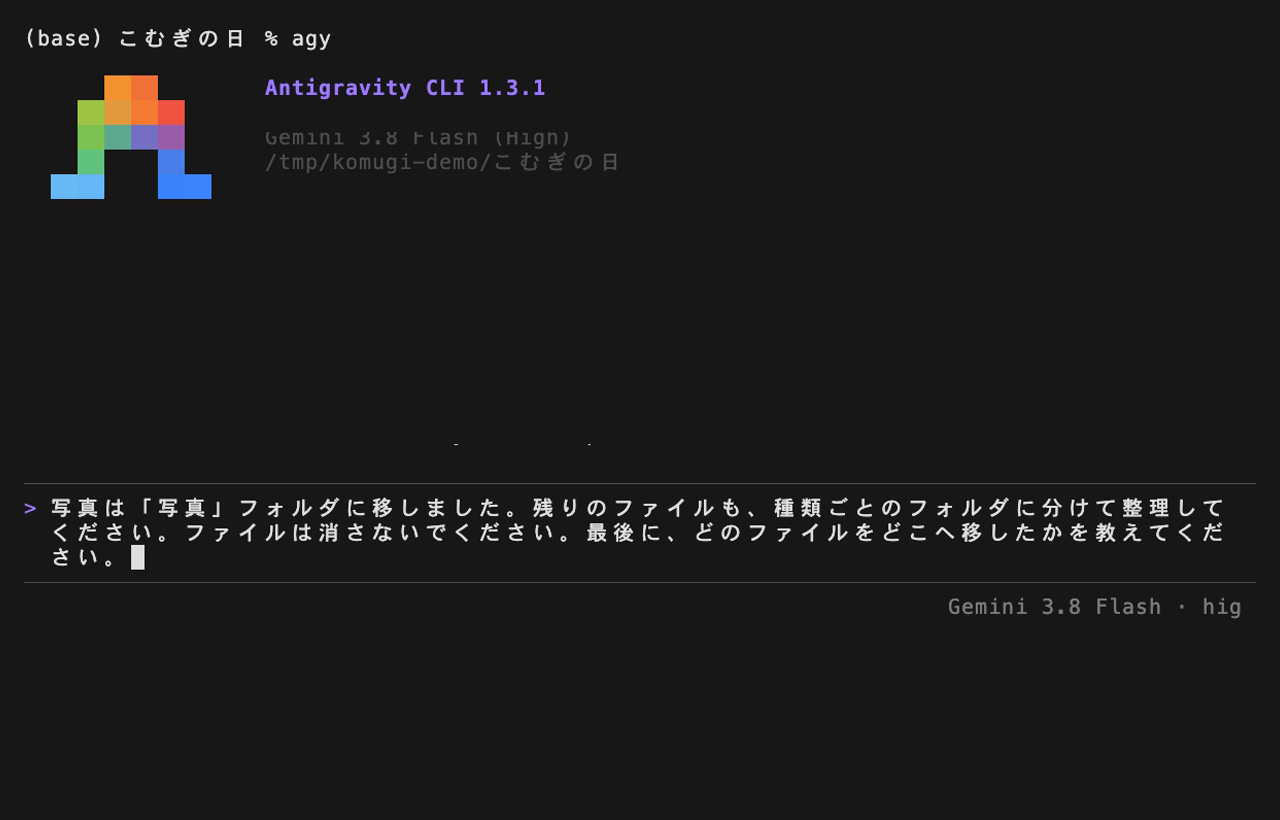
AIが考え始めます。少しすると確認が出るので、Enter を押します。Mac(有料プラン)で試したときは、確認は9回出ました。
途中で、フォルダを作る確認が出ます。mkdir が見えますか。 さっき自分で打った「フォルダを作る」の言葉です。AIは、5つのフォルダを1行でまとめて作ろうとしています。
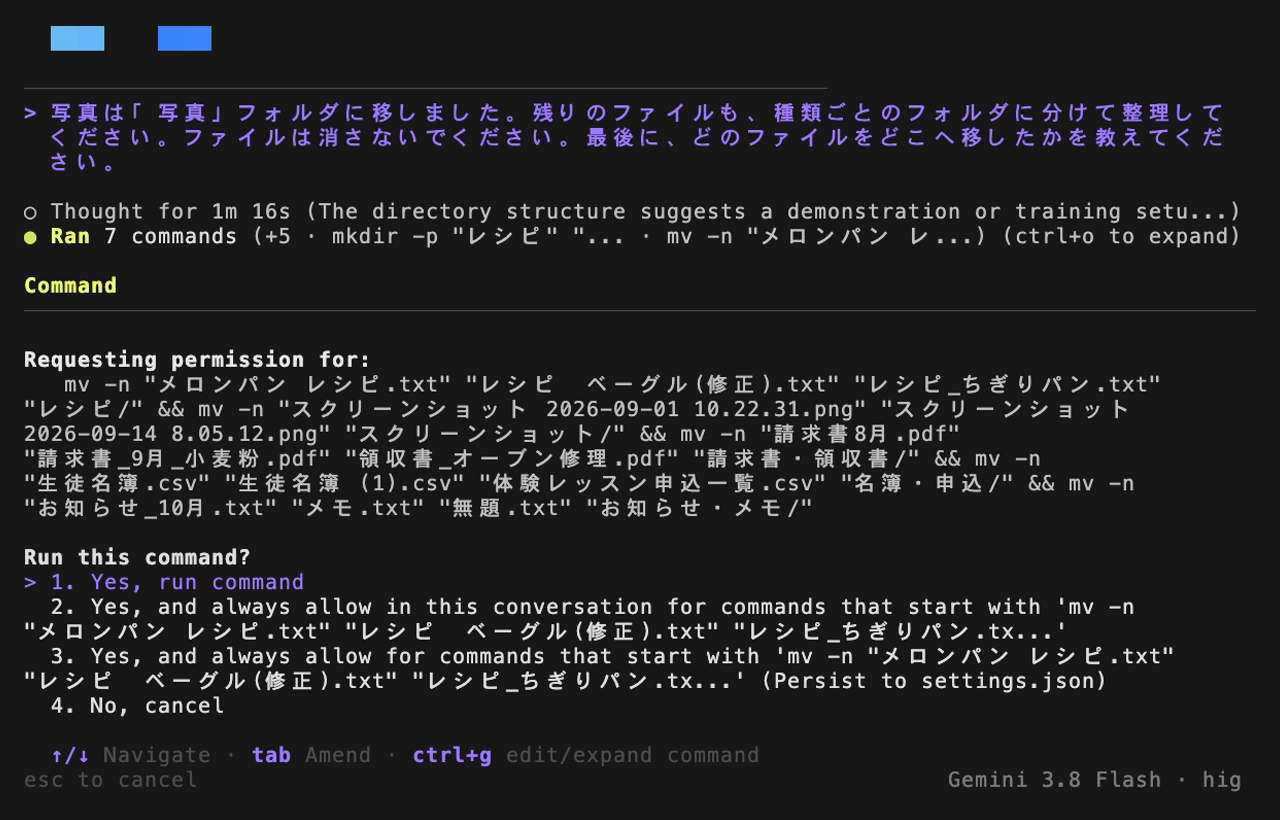
次は、ファイルを移す確認です。今度は mv です。どのファイルをどのフォルダへ移すかが、全部書いてあります。
終わったら、自分で確かめてみましょう。覚えたばかりの ls を打ちます。
ls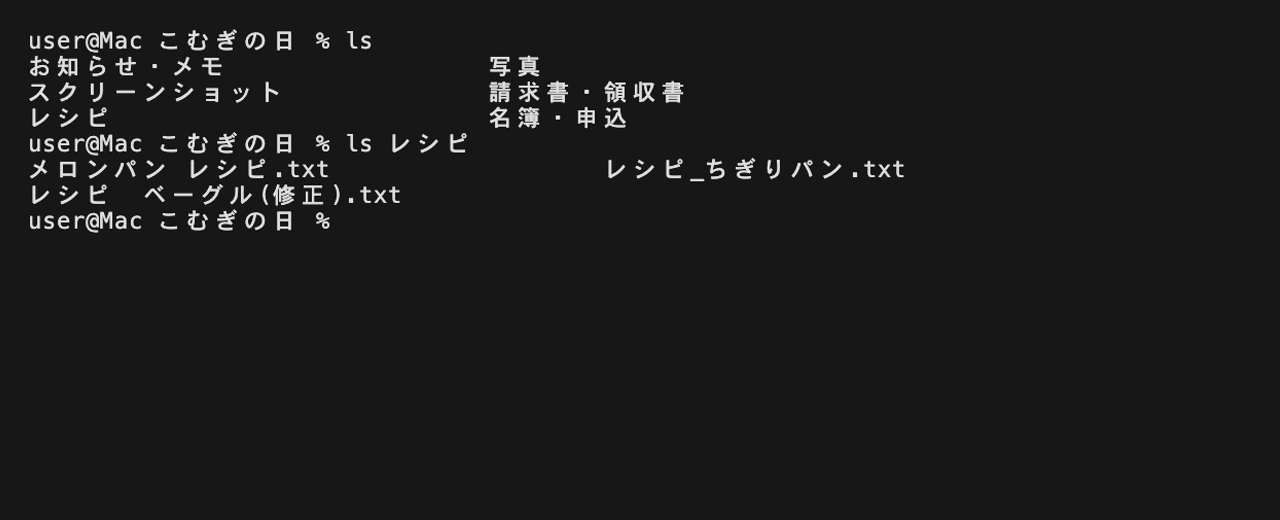
ばらばらだったファイルが、フォルダに分かれています。AIは拡張子ではなく、中身の意味で分けてくれました。レシピはレシピ、請求書と領収書は同じフォルダ、という具合です。消えたファイルはありません。
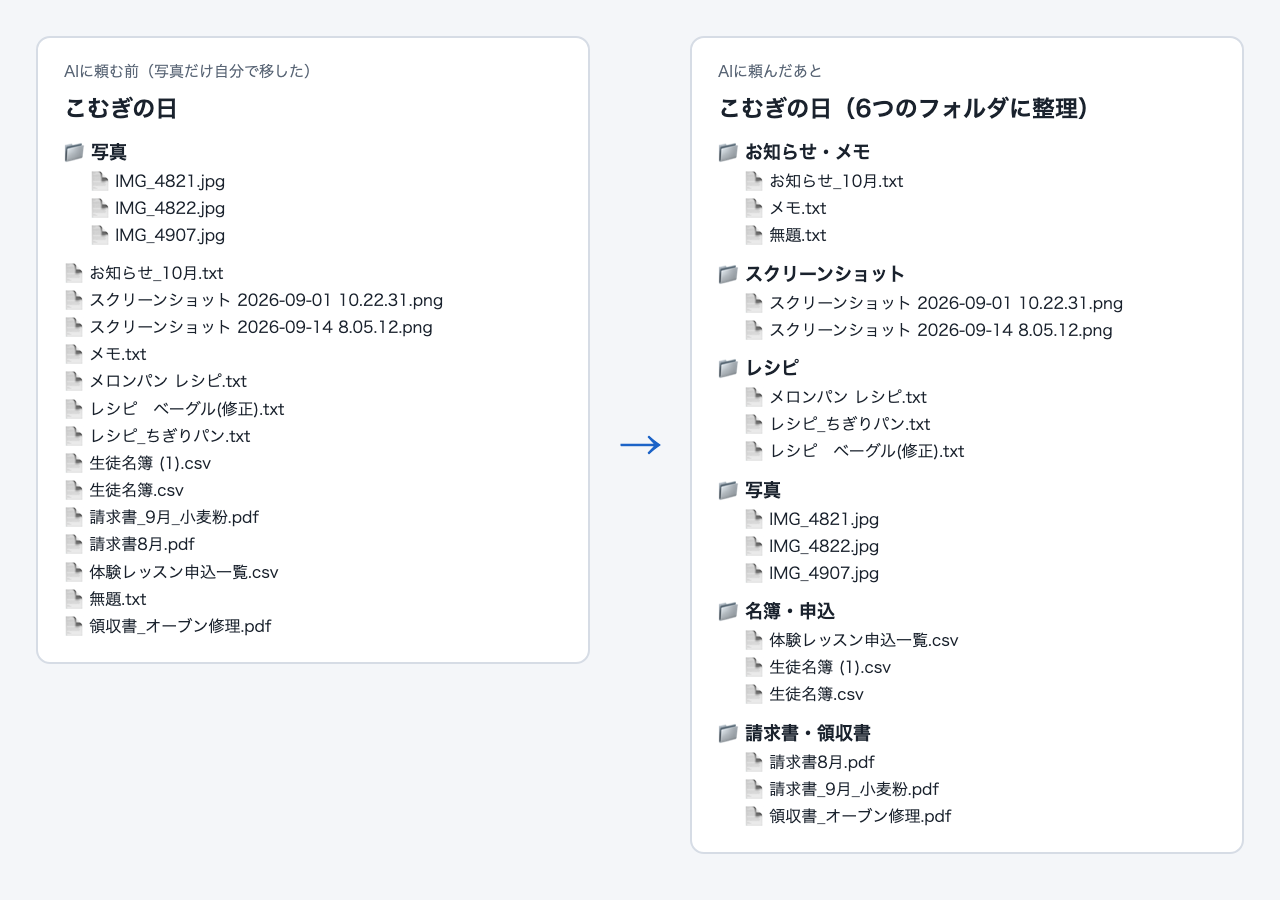
動画で見る(6倍速)
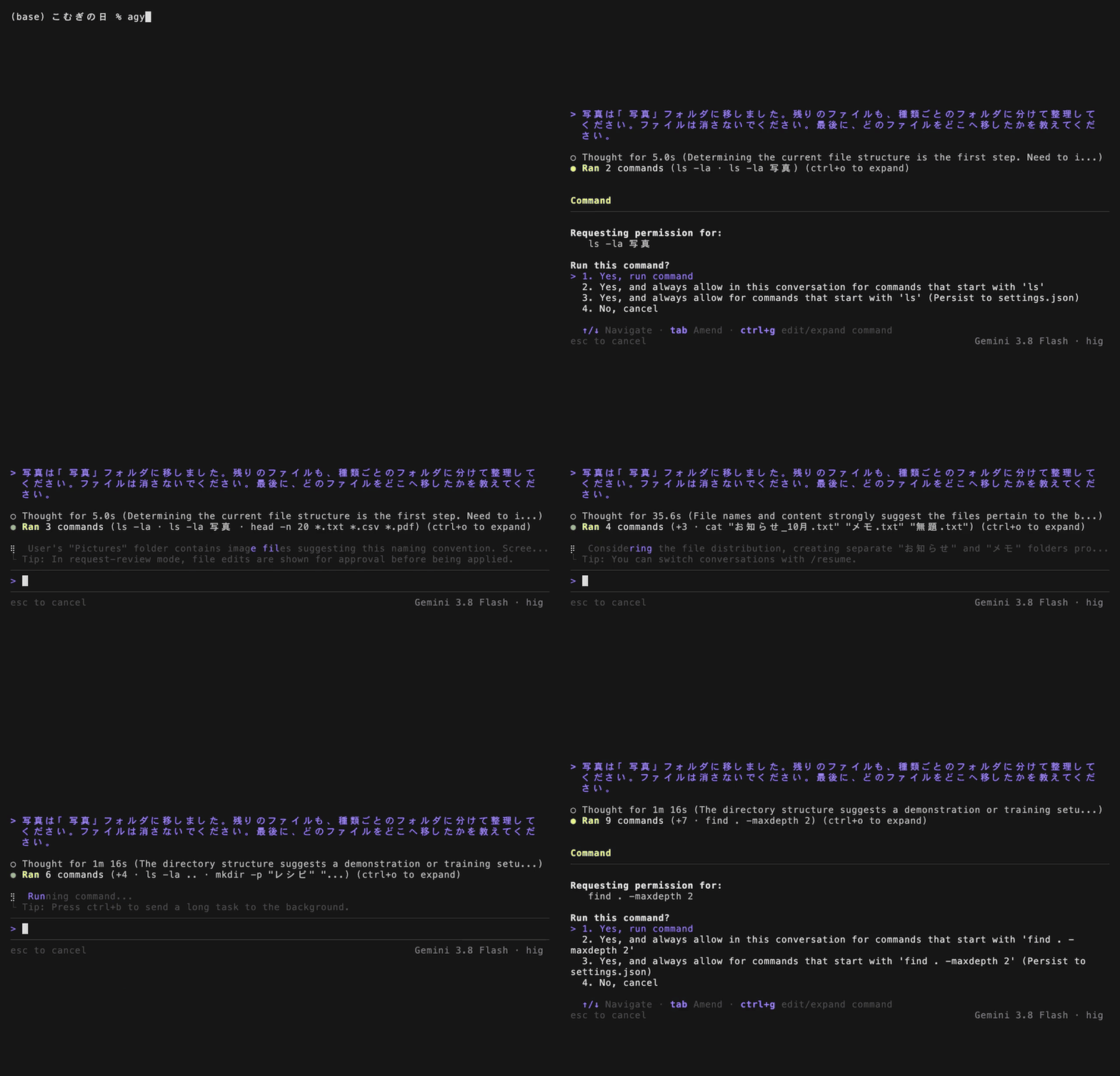
かかった時間
頼んでから整理が終わるまで、Mac(有料プラン)で約3分、Windows(無料アカウント)で約5分でした。
Windowsのほうは、確認画面のたびに逐一手を止めて読んでいたためです。
「1.Yes, run Command」で Enter を押すだけなら、もう少し早く終わります。OSやプランによって、そこまで大きな差はありません。
💡 ここがポイント
自分で打つと mkdir と mv を何回もくり返す作業を、AIは日本語の1文でやってくれました。しかも、やり方を教えてくれたのではなく、実際にファイルを動かしました。これが、理由①「AIが作業までやる」です。「ファイルは消さないでください」のように、やってほしくないことを先に伝えるのがコツです。
やってみよう②:Webページを1枚作ってもらう
次は、パン教室の体験レッスン募集ページを作ってもらいます。コードは1文字も書きません。
チャットのAIなら、返ってきたコードをコピーして、ファイルを作って、貼って、保存する必要があります。ターミナルのAIは、フォルダもファイルも自分で作ります。
次の文をコピーして貼り、Enter を押します。
「ホームページ」というフォルダを作って、その中にパン教室「こむぎの日」の体験レッスン募集ページ(index.html)を作ってください。体験レッスンは90分・2,500円・定員4名・平日10時と13時です。色は生成りと小麦色で、やさしい雰囲気にしてください。スマホでも見やすくしてください。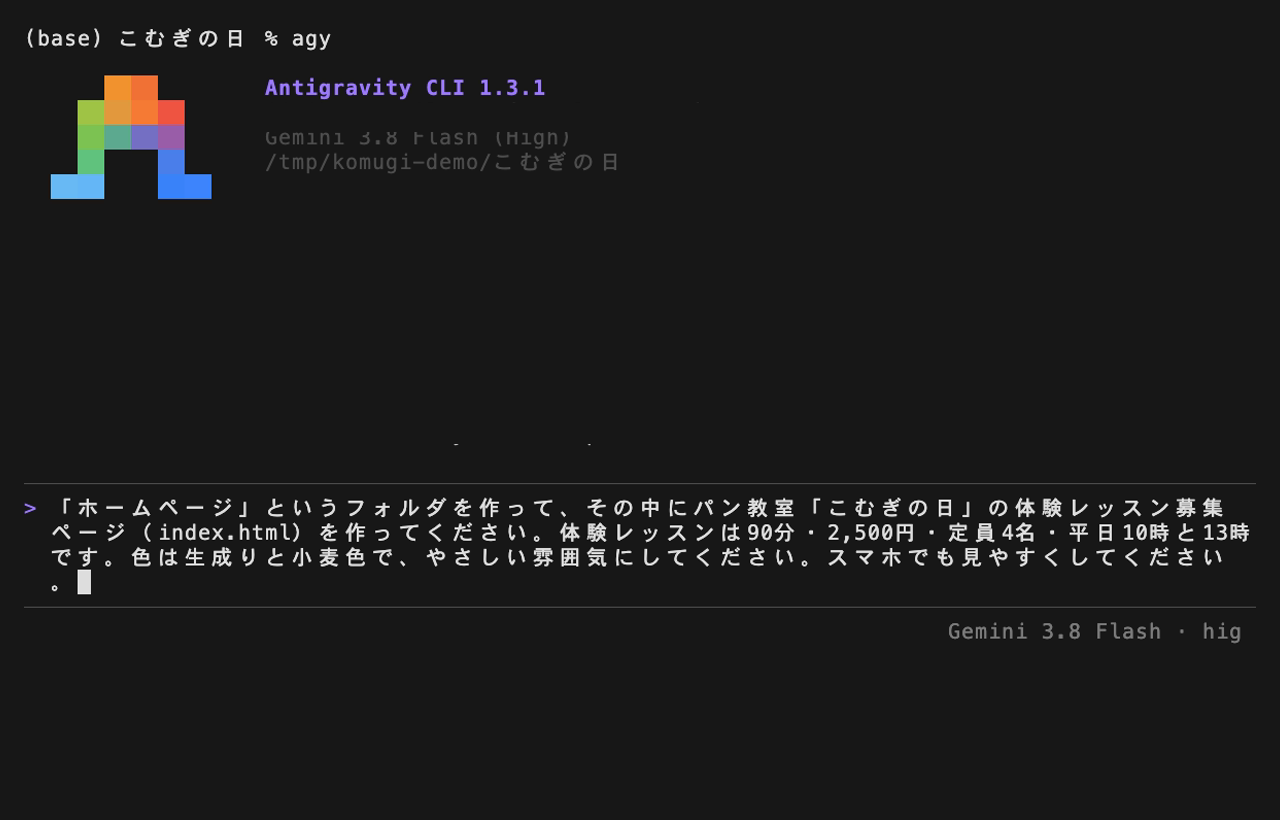
頼み方のコツは3つです。
- 何を作るか:体験レッスン募集ページ
- 本当の情報:90分・2,500円・定員4名・平日10時と13時
- 雰囲気:生成りと小麦色、やさしい
確認が出たら、①と同じように Enter を押します。mkdir でフォルダを作る確認も出ます。途中で、少し違う確認が1つ出ます。
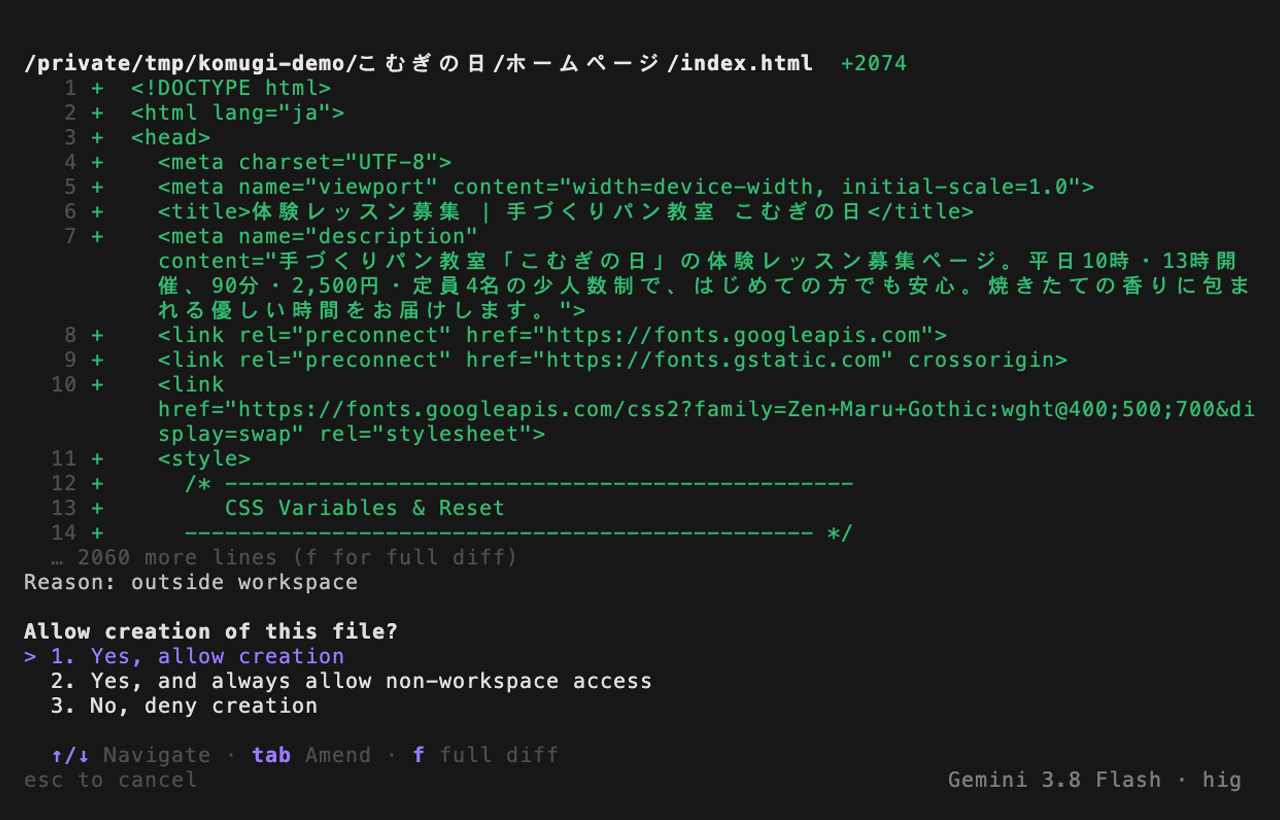
Allow creation of this file? は「このファイルを作っていい?」という意味です。緑の文字は、これから作るページの中身です。読めなくて大丈夫です。Enter を押します。
Windowsの場合
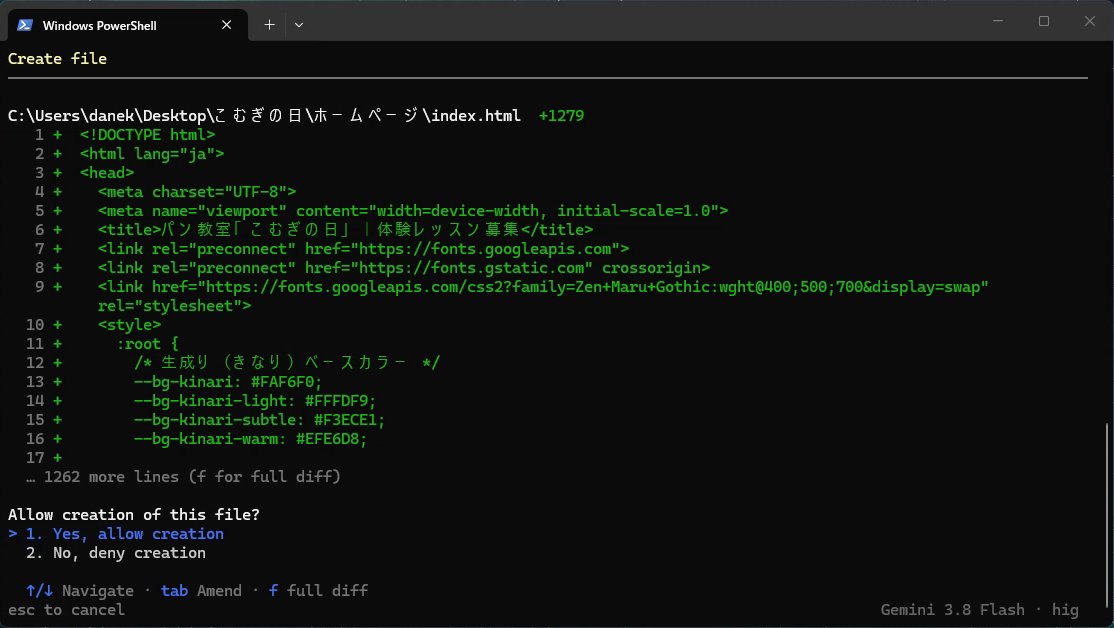
Windowsで試したときは、選択肢が 1. Yes, allow creation と 2. No, deny creation の2つだけでした。どちらにしても、1番のまま Enter で進みます。
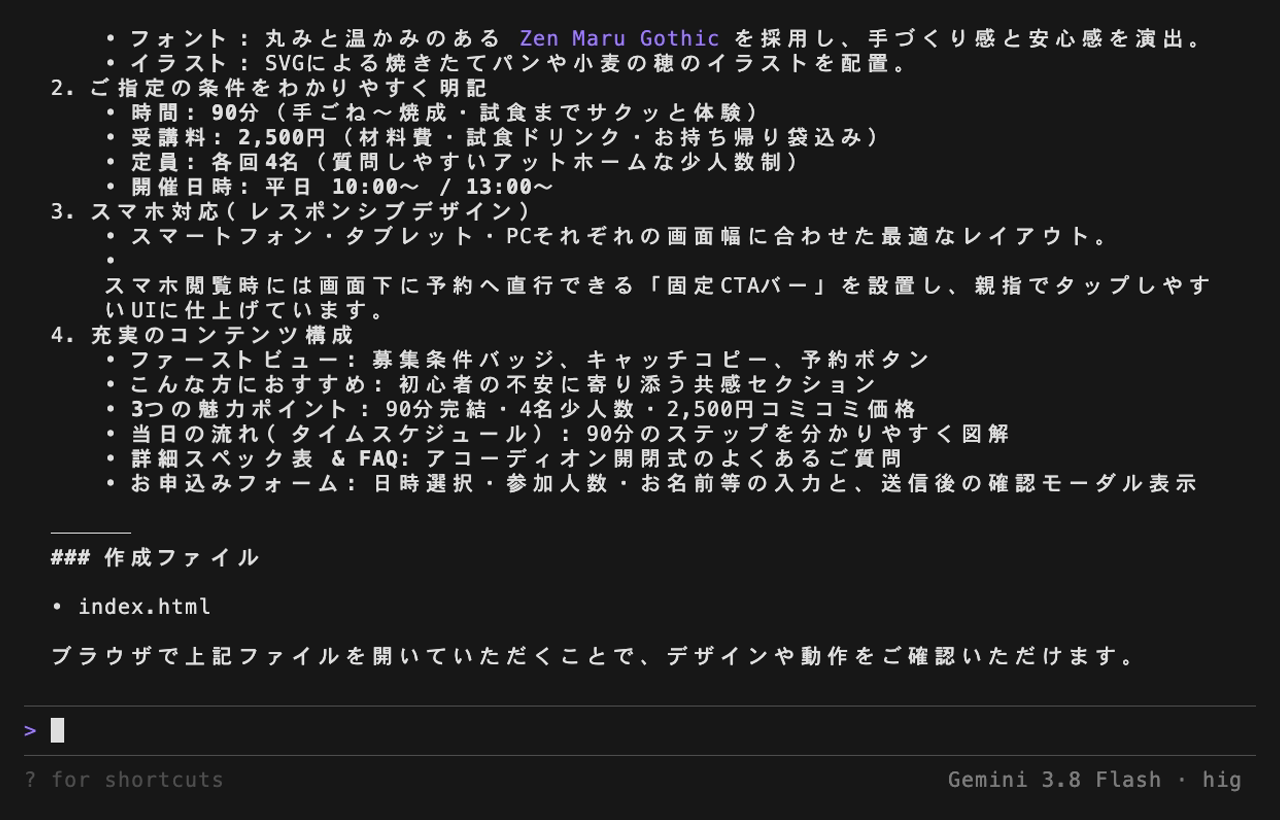
4分ほどで、できあがりの報告が出ます。
かかった時間
頼んでから完成まで、我々が試した限りでは、MacでもWindowsでも約4分でした。確認は、Macで7回、Windowsで5回出ました。
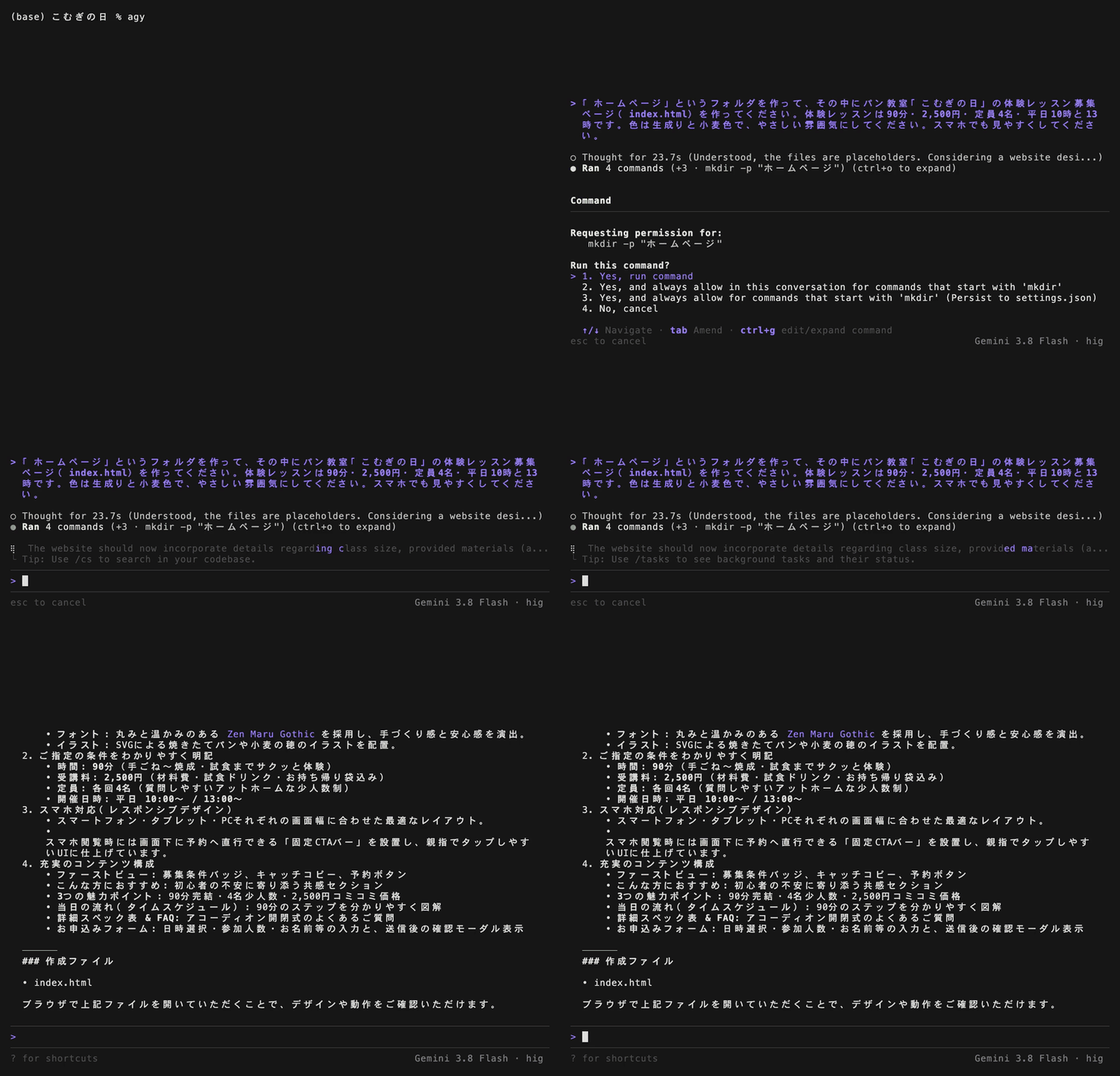
完了報告が表示されたら、「ホームページ」フォルダの中の index.html をダブルクリックしてみましょう。
動画で見る(10倍速)
できたページを見てみよう
ブラウザでページが開きます。
ここから先の画面は、人によって違います。2つの見本を見てみましょう。
見本1:フォルダに写真が入っていない場合
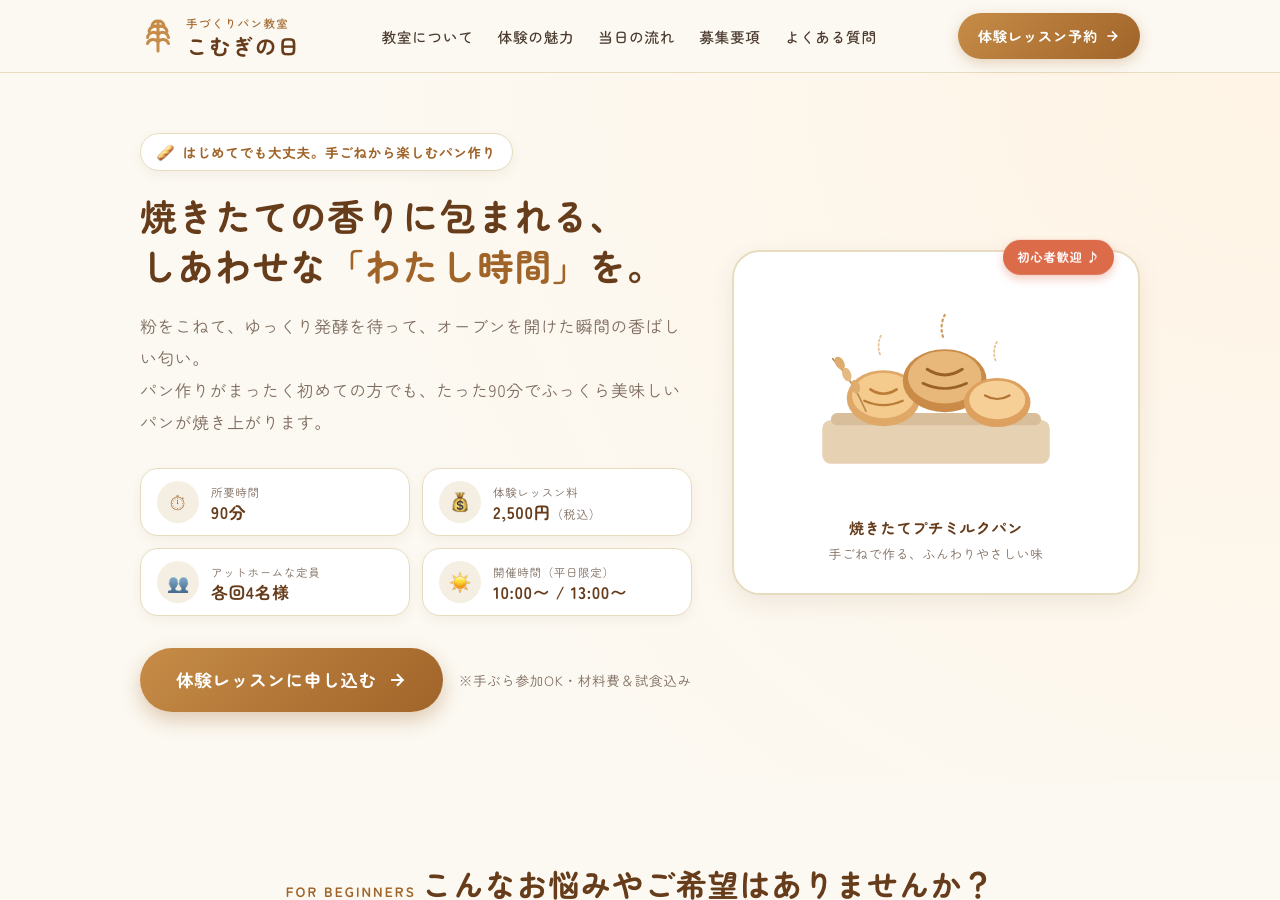
スマホの幅でも崩れていません。
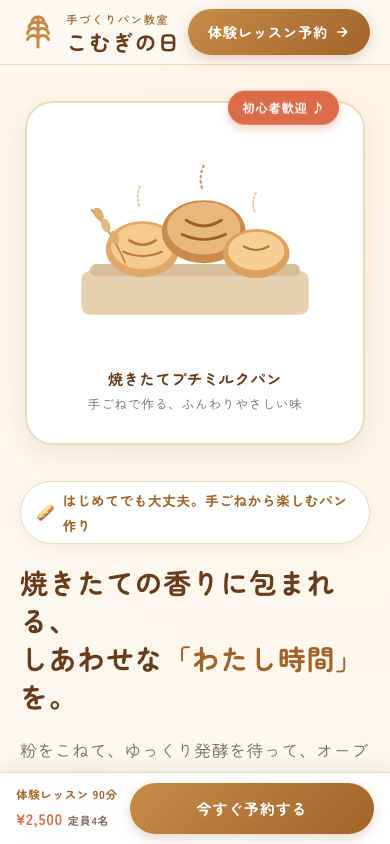
💡 ここで気づくこと
ページの写真の場所が、すべてイラストになっています。写真を渡していないからです。次の③で、写真もAIに作ってもらいます。
見本2:フォルダにパンの写真が入っている場合
練習用フォルダに、お題に合った写真が入っていると、AIは最初からその写真をページに使いました。
下は、パンの写真(.jpg)を1枚だけ入れておいたときにできたページです。パンと関係のない画像(.png)は使われませんでした。
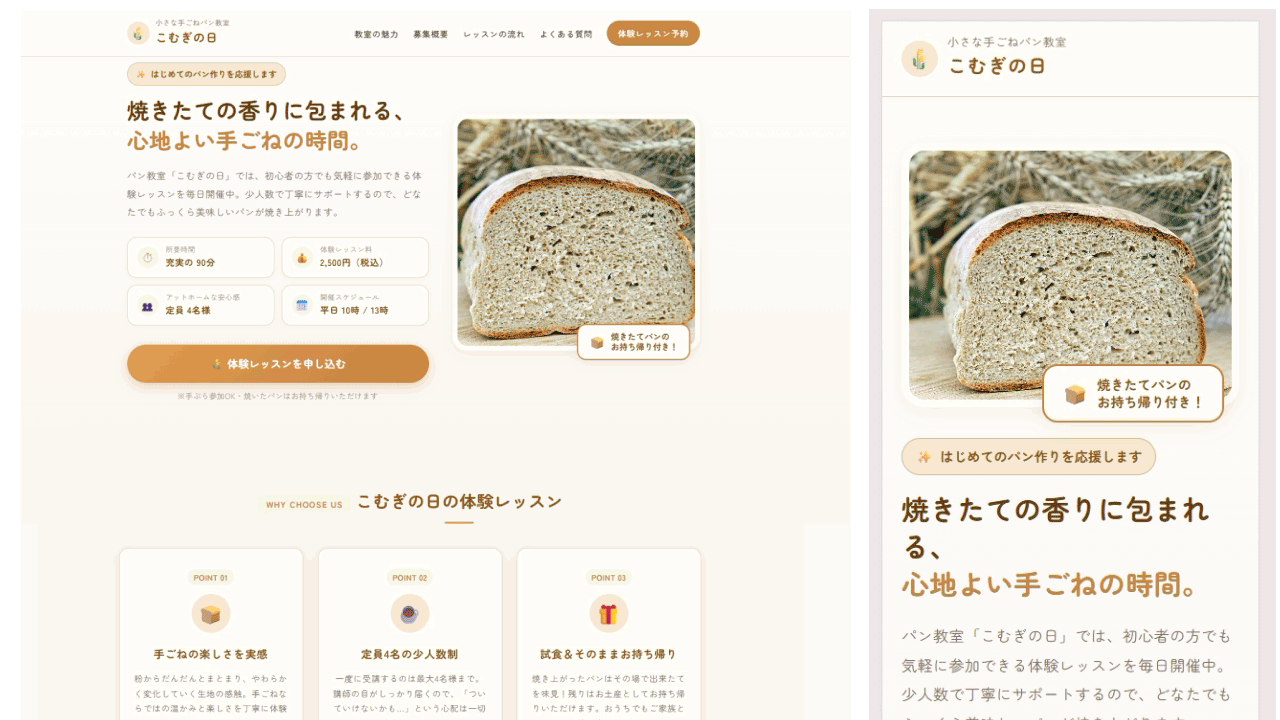
💡 できあがりは毎回変わります
用意したファイルによって、できあがりは変わります。同じファイル、同じ頼み方でも、頼むたびに違うページになります。
あなたのページがこの記事の画面と違っても、失敗ではありません。
やってみよう③:写真を作って、ページに入れてもらう
Antigravity CLIは、文章で頼むと写真のような画像も作れます。作った画像を images フォルダに入れて、ページに組み込むところまで、まとめて頼みます。
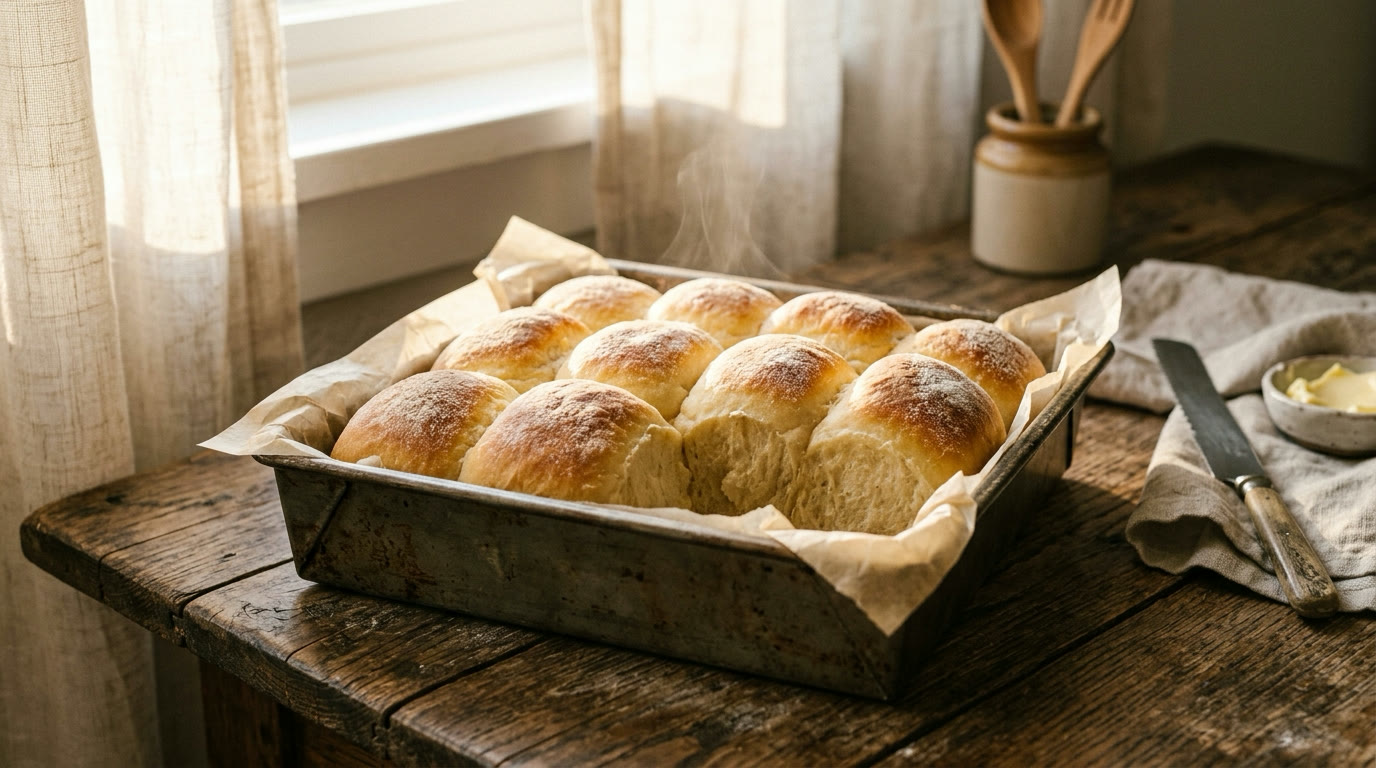
ホームページの中に images フォルダを作って、画像生成で写真を2枚作ってください。1枚目は hero.png で、木のテーブルの上の焼きたてのちぎりパン、自然光、横長の写真です。2枚目は lesson.png で、エプロン姿でパン生地をこねる手元、顔は写さない、横長の写真です。できたら index.html のいちばん上と、体験の内容のところに入れてください。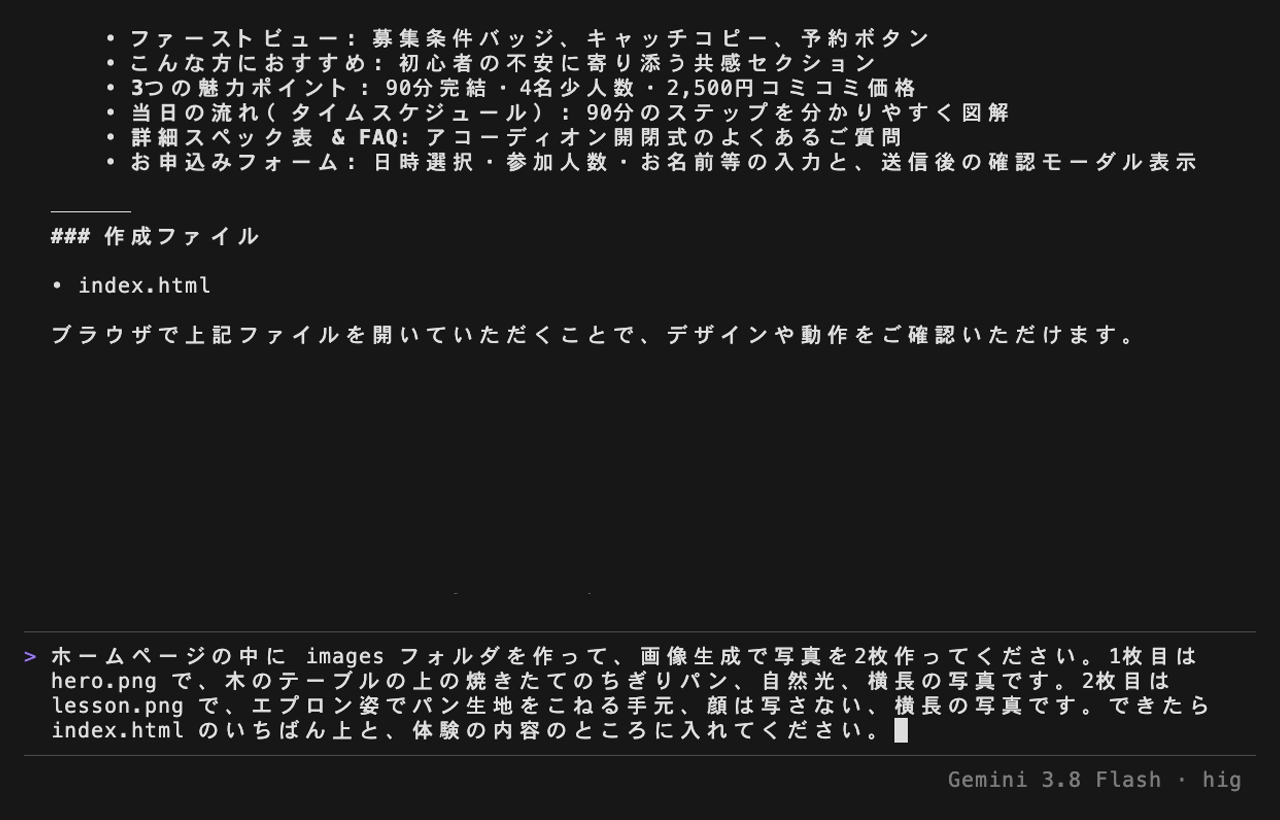
写真を頼むときは、次の4つを書くとうまくいきます。
- 何が写っているか:焼きたてのちぎりパン
- どこにあるか:木のテーブルの上
- 光や雰囲気:自然光
- 形:横長
画面には、2枚を同時に作っている様子が出ます。画像を作る道具は、画面に Image Generator と表示されます。
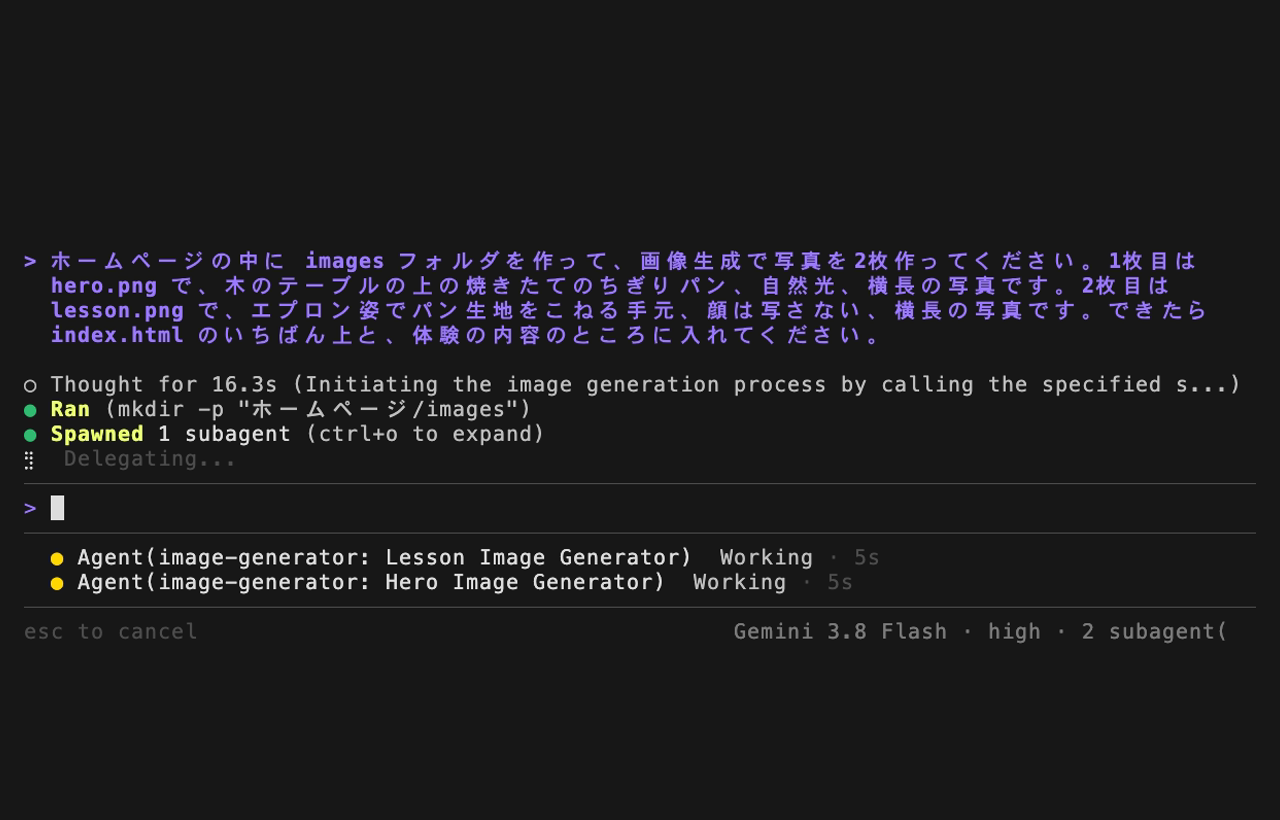
ページを書き換えるときは、Accept this file edit?(この書き換えを受け入れますか?)と聞かれます。赤が消す部分、緑が足す部分です。Enter を押します。
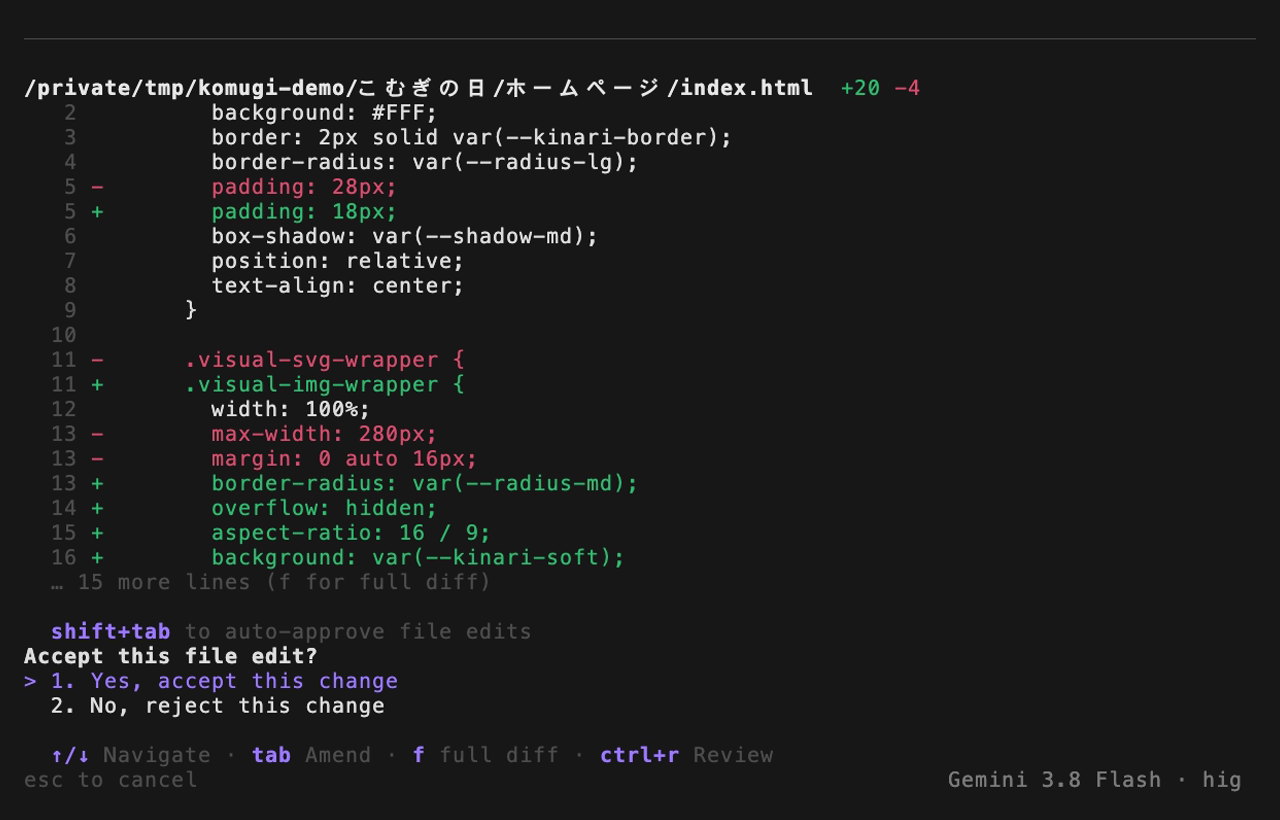
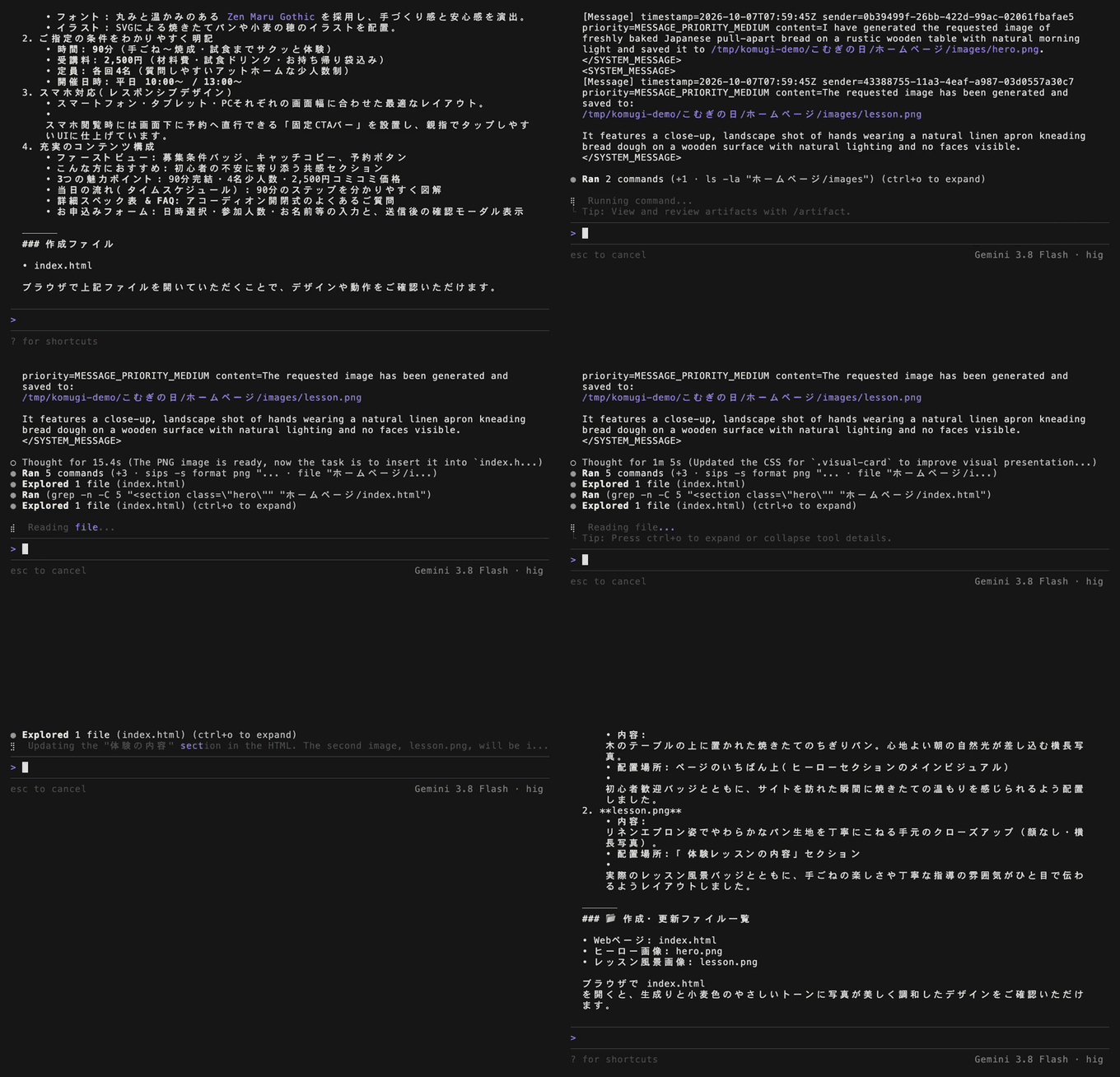
終わると、作った画像と、入れた場所の報告が出ます。
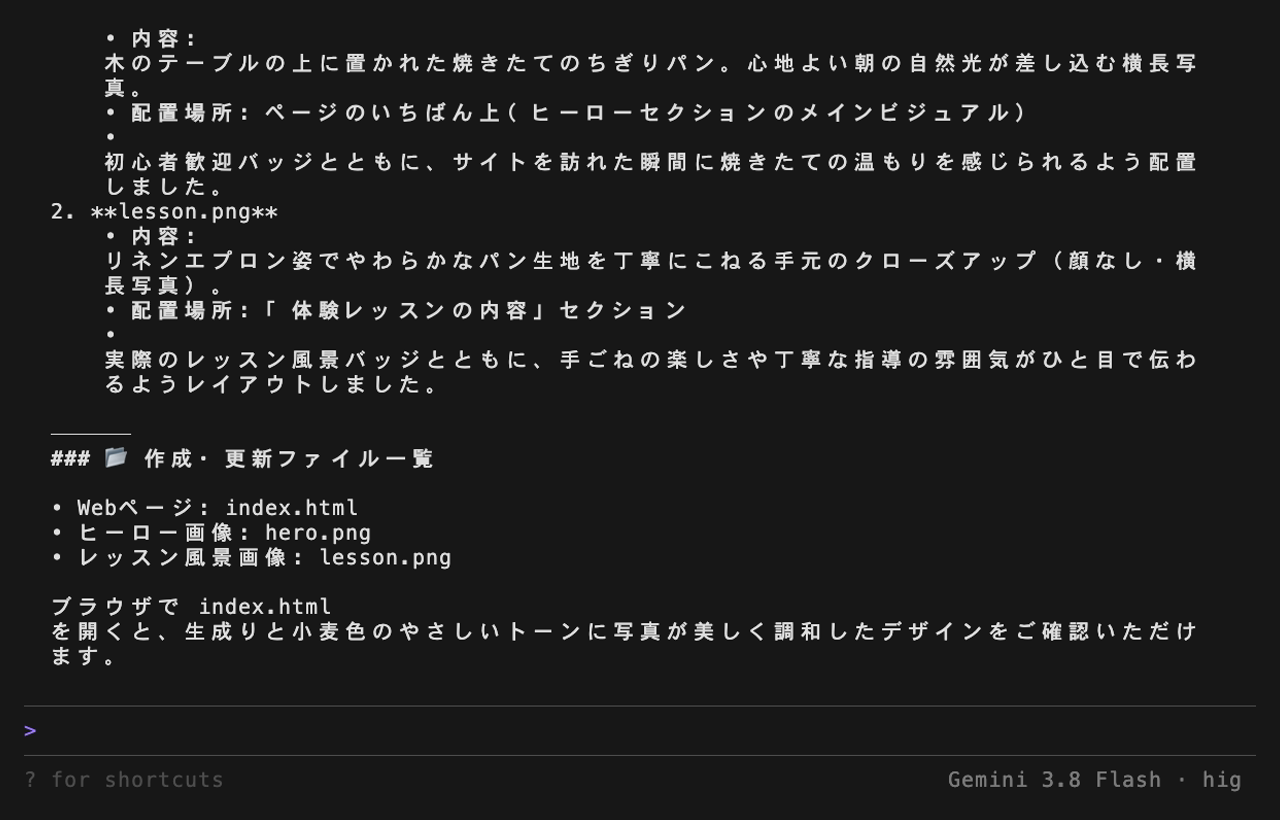
できあがった2枚です。

ページを開き直すと、イラストだった場所が写真に変わっています。
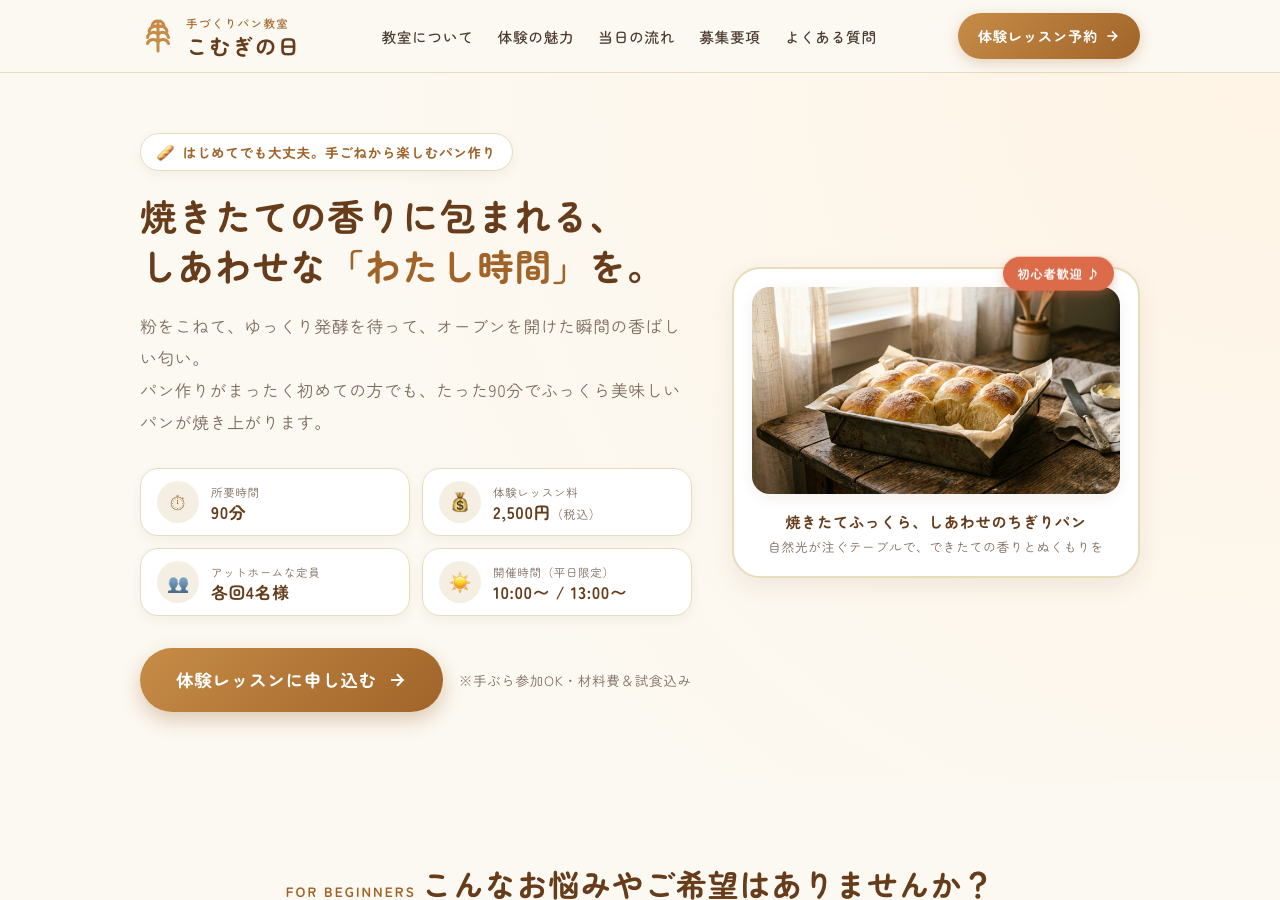
動画で見る(10倍速)
かかった時間
頼んでから完成まで、MacでもWindowsでも約6分でした。無料アカウントでも、画像を作ることができました。
注意
AIが作った写真は、本物の教室の写真ではありません。お客さんのページに使うときは、本物の写真に差し替えるか、イメージ写真だと分かるようにしましょう。
やってみよう④:ひとことで直してもらう
最後に、できたページを直してもらいます。「どこを」「どうしたいか」をセットで言うのがコツです。
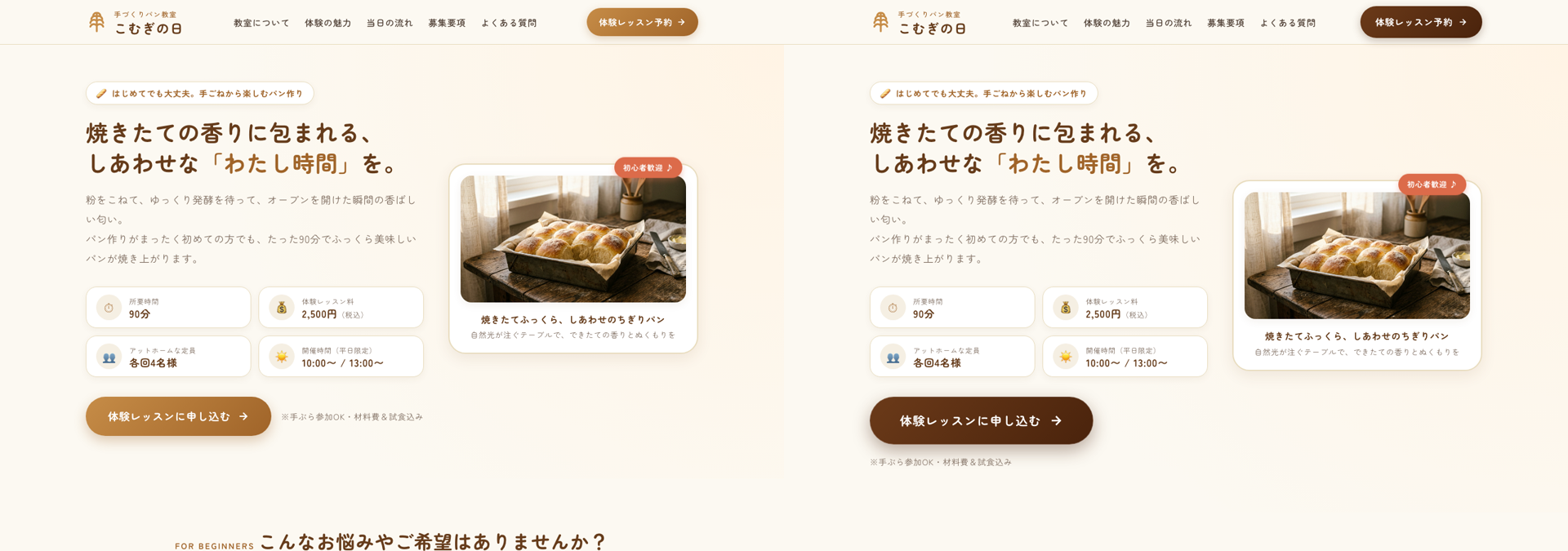
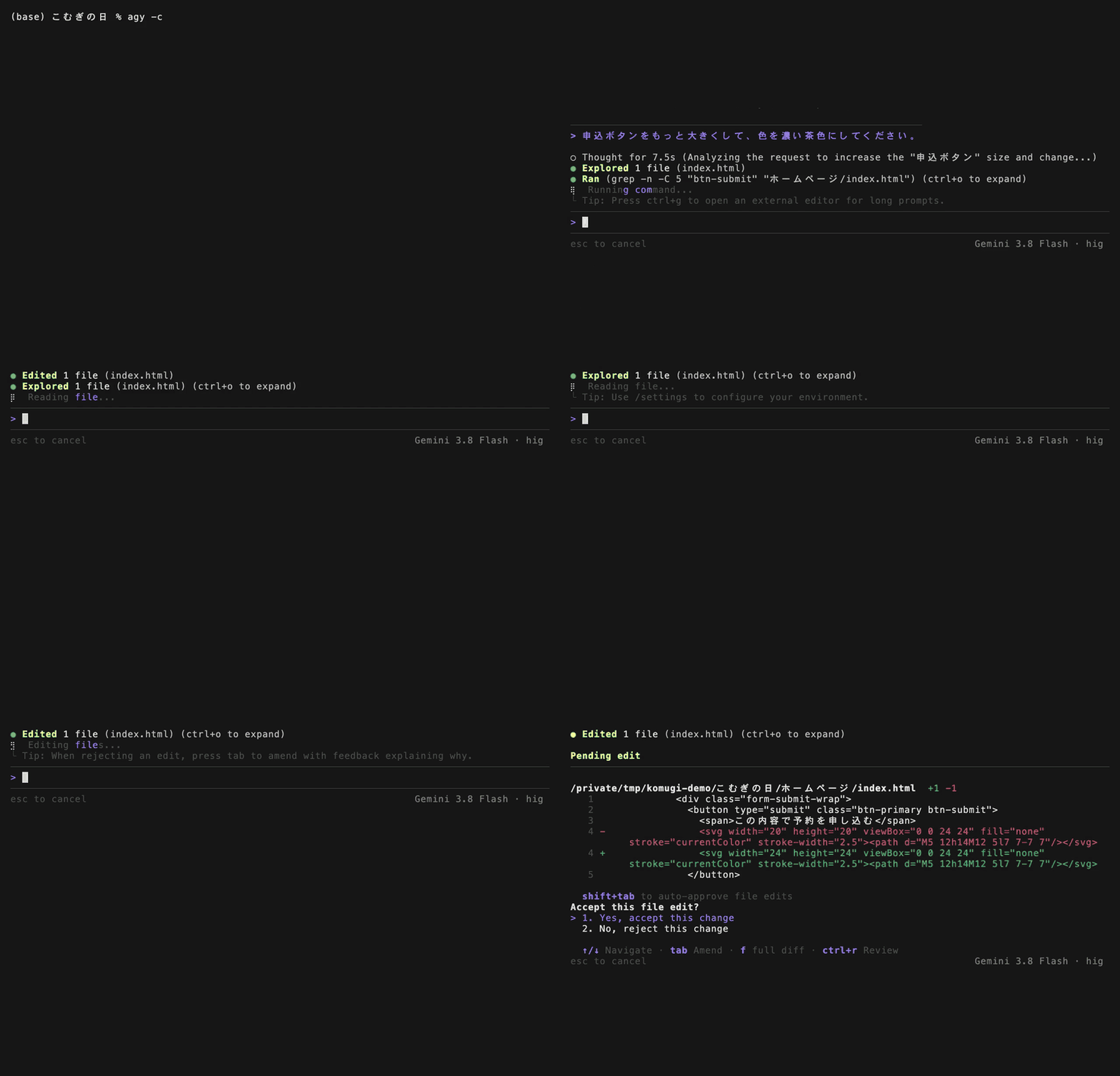
申込ボタンをもっと大きくして、色を濃い茶色にしてください。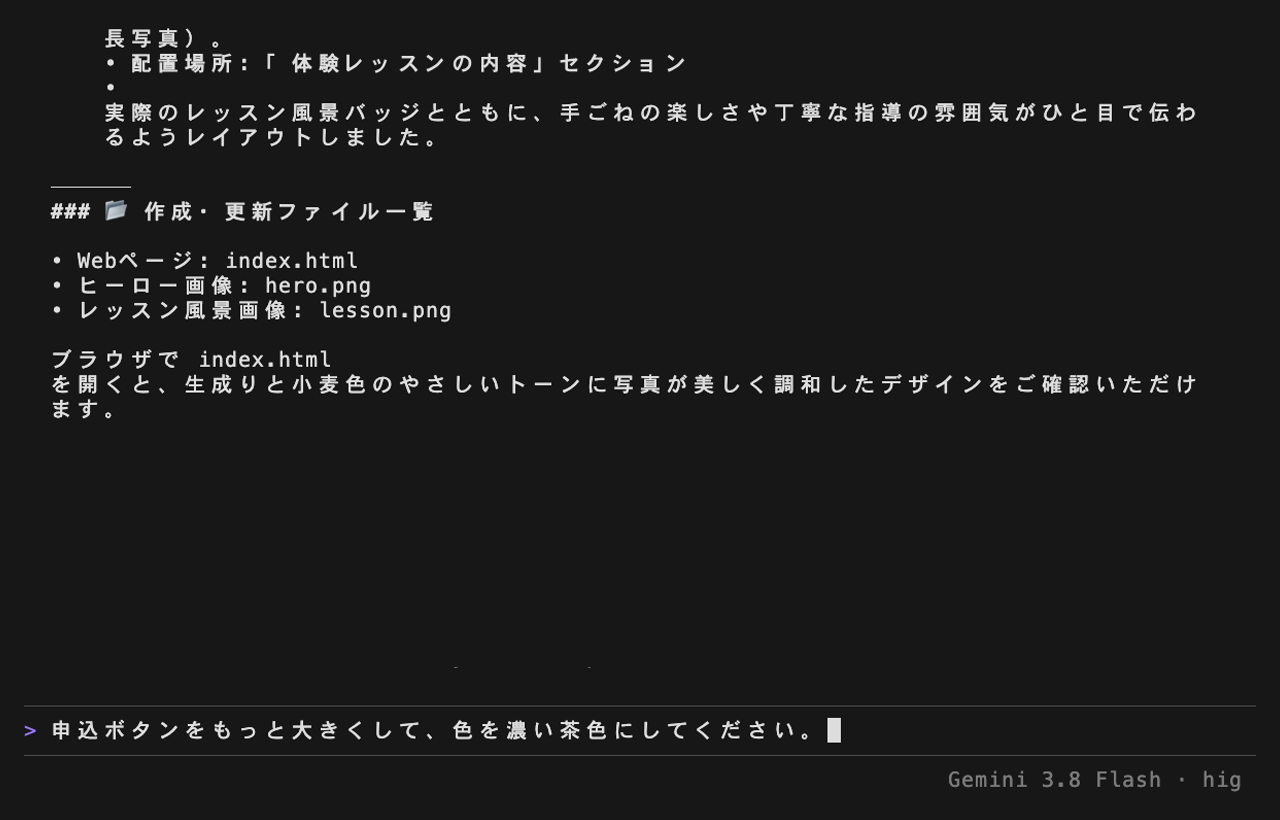
チャットのAIなら、「この部分をこう書き換えてください」と教わって、自分でファイルを開いて直します。ターミナルのAIは、直す場所を自分で探して、書き換えの確認を出します。ボタンは何か所かにあるので、確認も何回か出ます。そのたびに Enter を押します。
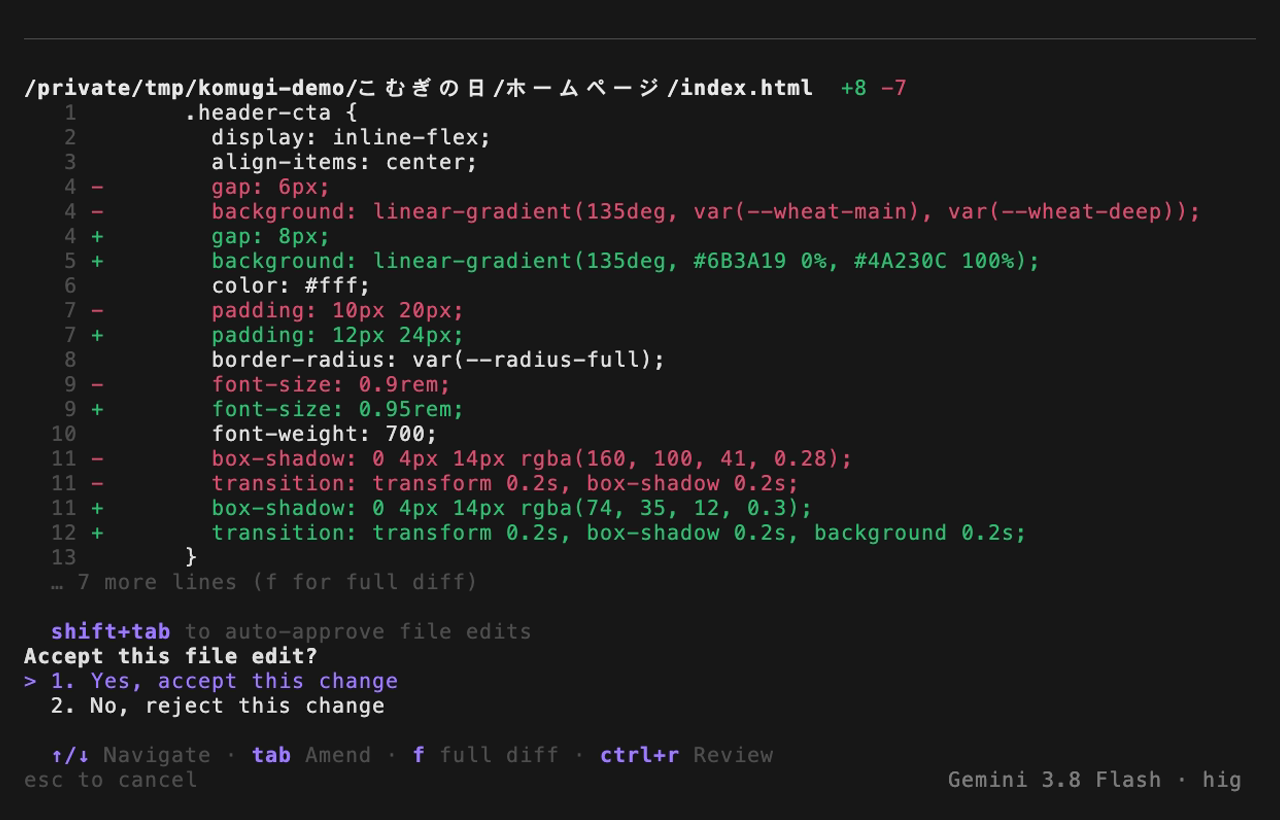
直す前(左)と直したあと(右)です。ボタンが大きく、濃い茶色になりました。
スマホでも変わっています。
動画で見る(8倍速)
かかった時間
Mac(有料プラン)で約3分(確認は5回)、Windows(無料アカウント)で約4分でした。
ほかにも、こんな頼み方ができます。
- 「いちばん上の文字を、もう少し大きくしてください」
- 「よくある質問に、駐車場についての質問を足してください」
- 「先生の紹介を、もっと短くしてください」
よくあるつまずきと直し方
よくあるつまずき
英語の確認が出て、手が止まった
読むのは 1. Yes だけです。最初から選ばれているので、Enter を押せば進みます。迷ったら 4. No, cancel か 2. No を選べば、何も変わりません。
頼んでいない内容が、ページに書かれている
今回のページにも、渡していない情報がいくつか入りました。パンの名前が「プチミルクパン」になっていたり、お客様の声が作られていたりします。AIは、足りない情報をそれらしく埋めることがあります。
本当の情報と違う所は、言葉で直してもらえます。
ページの中の「お客様の声」は本当の声ではないので、消してください。お客さんに渡す前に、名前・料金・日時・感想は必ず自分の目で確かめましょう。
途中で止まった/上限と言われた
無料の枠を使い切ると、続きは枠が戻るまで待つことになります。
残りの枠は、> のところに /usage と打つと見られます。
修正などを依頼するときは、あとどのくらい使用できそうか確認してみると良いでしょう。
何も起きない/固まったように見える
ページ作成や画像作成は、数分かかります。
画面の下に esc to cancel と出ている間は、AIが作業中です。そのまま待ちましょう。
終わり方が分からないcontrol(Windowsは Ctrl)キーを押しながら C を、2回続けて押します。
元のターミナルの画面に戻ります。
確認はしっかり行う
AIのページは、ぱっと見はきれいでも、プロの目で見ると直したい所が残っています。
例えば、やってみよう④で「申込ボタンをもっと大きくして」と頼んだ部分。
お願い通り出来ており、パソコンのモニターで確認すると綺麗に見えます。
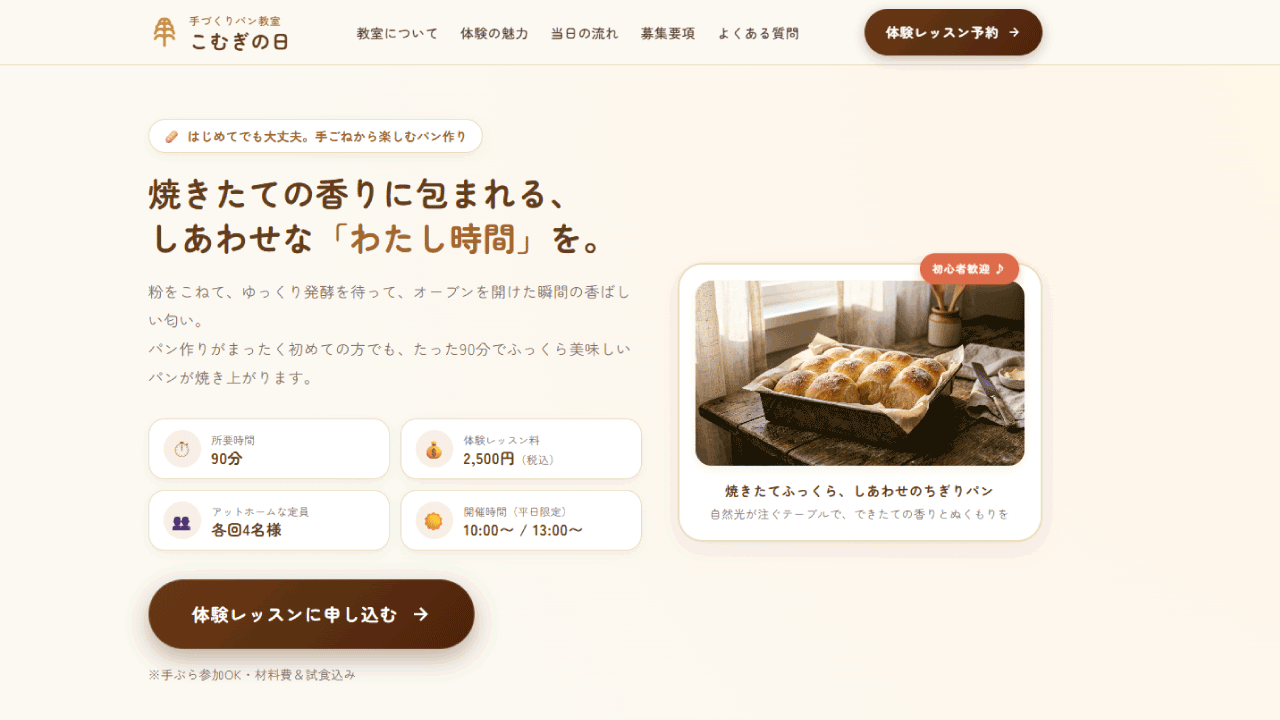
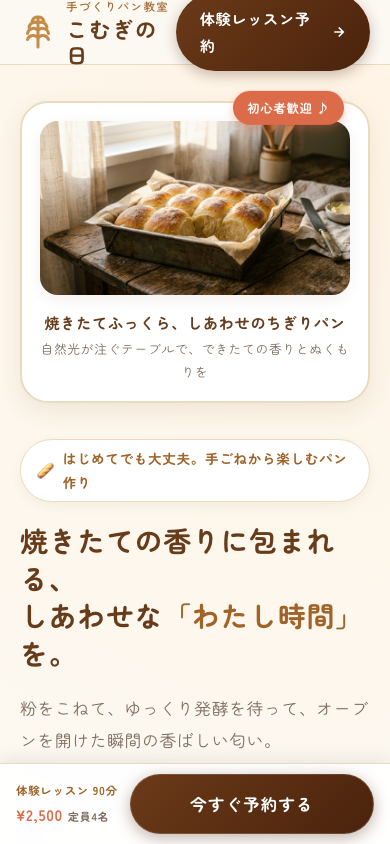
しかし、画面が小さいスマホを意識して確認すると、下図のようにヘッダーが崩れます。
崩れているとまでは言えなくても、大きい文字が半端に改行されている部分も見にくいですよね。
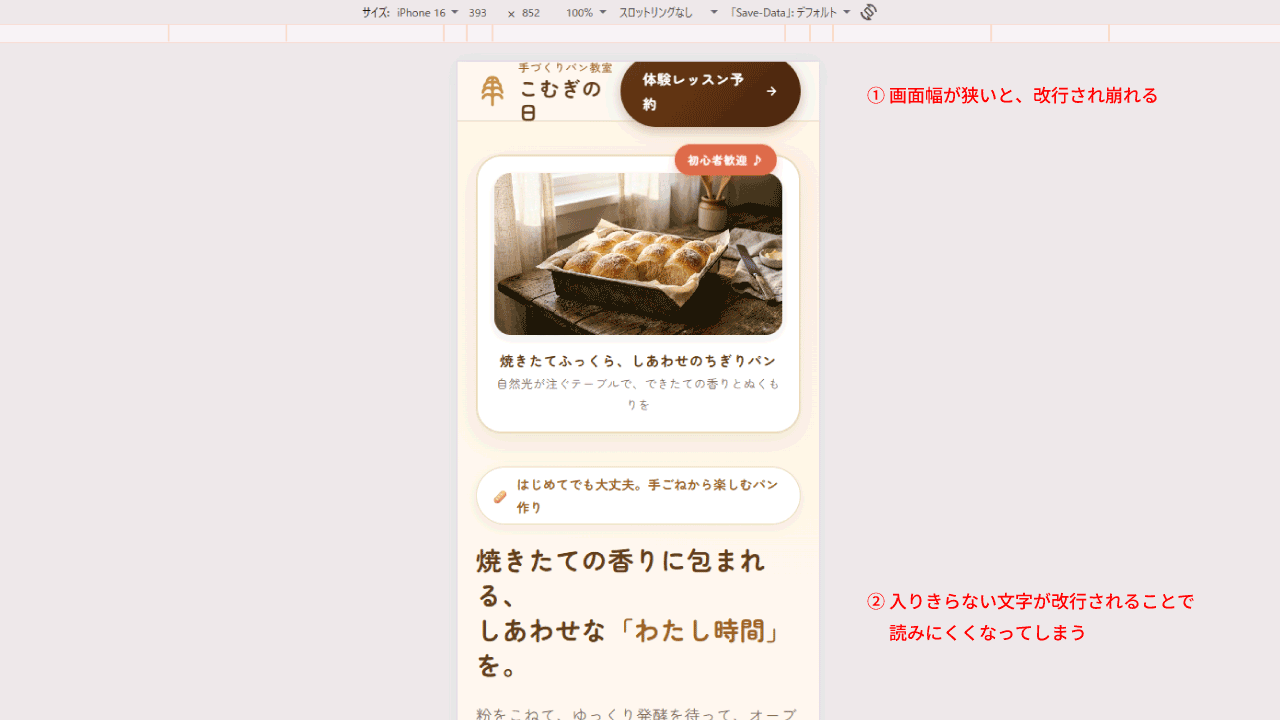
どれも、④と同じように「どこを」「どうしたいか」を言葉で頼めば直せます。
スマホ幅の時に、文字が折り返してヘッダーが崩れます。直してください。直すために必要な技術部分は、AIがサポートしてくれます。
ほんとうに大切なのは、気づけるかどうかです。
最初の疑問に戻ります
「なぜ、AIを使いこなす人はターミナルを使うのか」。
ここまでやってみて、答えが体験できたはずです。
- ① AIが作業までやる:フォルダの整理も、ページ作りも、写真作りも、直しも、AIが自分でファイルを動かしました。AIの答えをコピーして貼る作業は一度もありませんでした
- ② まとめて一気にできる:写真は1行で、残りの14個はひとことで片づきました
-
③ AIが何をするか見える:
ls、mkdir、mv。AIが使う言葉は、自分で打ったのと同じ言葉でした。だから、確認画面を読んで、安心して Enter を押せました
「AIはターミナルで使ったほうがいいのか」への答えは、こうです。質問に答えてもらうだけなら、チャットで十分です。パソコンの中で何かを作ったり片づけたりしてほしいなら、ターミナルのほうがずっと速くて楽です。
同じ頼み方が、ほかのAIでも通じます
Antigravity CLI を使うときにやったことは、3つだけでした。
- ターミナルで、起動の言葉を打つ(今回は
agy) - 日本語で頼む
- 確認に答える
この方法は Antigravity CLI 以外にも応用が効きます。
例えば、Claude Code は claude、Codex は codex と打って起動します。そのあとにやることは同じです。今日使った4つの頼みごとは、ほかのAIにそのまま貼っても動きます。
これを「仕事」にするには
今日作ったのは、パン教室の募集ページでした。同じことを人のためにやるのが、AIを仕事にする最初の一歩です。お店や教室をやっている人の多くは、こういうページを持っていません。
ただ、仕事にするには「作れる」だけでは足りません。
- AIが書いた内容のうち、どこが本当で、どこが作り話かを見分ける
- お客さんに何を聞けば、良いページになるかを知っている
- スマホで見たときの崩れや、押しにくいボタンに気づける
ここは、AIではなく人の仕事です。そして、一人で試すより、プロに見てもらいながら進めたほうが早く身につきます。
Skillhubでは、作ったものをプロが見て直し、最初の仕事を取るところまで一緒に進めています。まずは無料の講座から始めて、迷ったら気軽に相談してください。
 loading=
AI/Webフリーランス養成・伴走プラン
AIを武器にすれば、特別な才能はいりません。
在宅で稼ぐスキルを3ヶ月で習得し、初めての案件・初めての入金まで、プロが隣で伴走します。
まとめ
- AIを使いこなす人がターミナルを使うのは、AIが教えるだけでなく、作業までやってくれるから
- ターミナルは、マウスの代わりに言葉でパソコンに頼む窓口。AIにとって、いちばん仕事がしやすい場所
- 覚える言葉は5つ。
pwd(今どこ)、ls(中を見る)、cd(入る・戻る)、mkdir(フォルダを作る)、mv(移す) -
mv *.jpg 写真/のように、まとめて一気にできるのがターミナルの強み - 同じターミナルで
agyと打てば、AIに日本語で頼める。整理、Webページ作り、写真作り、直しまでできた - AIの確認画面に出てくるのは、自分で打ったのと同じ言葉。だから、何をしようとしているかが読める
- この使い方は Claude Code や Codex でも同じ。ここで慣れれば、プロの道具の入口に立てる