Claude Codeの設定ファイル(CLAUDE.md、settings.json)を作成し、手間を省こう
「このまま受託制作を続けて、3年後も生き残れるだろうか?」
AIの進化により、単なる制作業務の価値は暴落しつつあり悩んでいる。そんな人は多いと思います。しかし、悲観する必要はありません。
今こそ「作る側」から「教える側」へ回るチャンスです。
THE REAL STORY
億を稼ぐ
スクールの
『裏側』
※ 期間限定公開
ビジネスの設計図を
全て見せます。

Skillhub代表
吉田 光利
「実はこのSkillhubも、
僕1人で作りました。
0から作り上げて、生徒6万人まで育てたノウハウ公開します。
」
Claude Codeを使い始めると、毎回同じことをチャットで説明していることに気づきます。
「このプロジェクトはWordPressテーマです」
「コメントは日本語で書いてください」
こういった前提条件を、毎回チャットに打ち込むのは少し手間ですよね。
この記事では、そんな手間を省くための設定ファイルの作り方を紹介します。一度設定しておくだけで、Claude Codeが毎回読み込んでくれるので、チャットがぐっとシンプルになります。
Claude Codeの設定ファイルとは
Claude Code設定ファイルの種類
Claude Codeは、あらかじめ決められているファイルを使って動作をカスタマイズできます。
設定ファイルを作成することで、条件やルールなどの設定を毎回説明する手間を省くことができます。
代表的な初期設定ファイルとして、以下の2種類があります。
◆ CLAUDE.md
プロジェクトの説明などを記載した、Claudeへの指示書です。
イメージは、「Claudeに何をしてほしいか」を伝えるためのファイルです。
Claude Codeは作業を始めるとき、このファイルを自動で読み込みます。
「このプロジェクトはWordPressテーマです」「コメントは日本語で書いてください」といったことを一度書いておけば、毎回チャットで説明しなくて済みます。
◆ settings.json
Claude Codeの動作について技術的な設定を行うファイルです。
イメージは、「Claude Codeをどう動かすか」を設定するファイルです。
使用するAIモデルの切り替えや、Claudeに許可・禁止するコマンドの設定ができます。
普段VSCodeで使っているsettings.jsonとは別のファイルで、置き場所も役割も違うので注意してください。
設定ファイルはどこに置く?
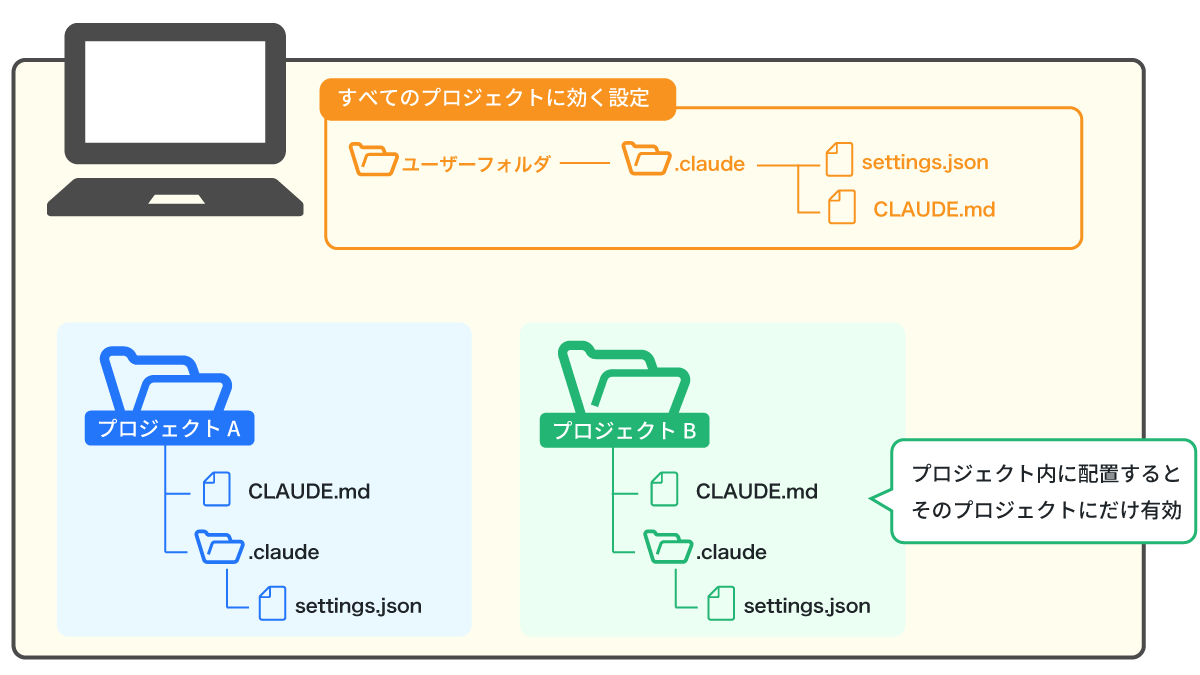
これらの設定ファイルは、置く場所によって効く範囲が変わります。 公式ドキュメント では4パターン紹介されていますが、まずは以下の2つを確認しましょう。
パソコン全体に効く場所(グローバル設定)
Windows: C:\Users\ユーザー名\.claude\
Mac:     /Users/ユーザー名/.claude/

├── CLAUDE.md        ← 全プロジェクト共通の指示
└── settings.json    ← 全プロジェクト共通の動作設定

プロジェクトの中だけに効く場所(ローカル設定)
wpedbase_2/
├── CLAUDE.md        ← このプロジェクト専用の指示
└── .claude/
    └── settings.json ← このプロジェクト専用の動作設定
グローバルの設定はすべてのプロジェクトに効き、ローカルの設定はそのプロジェクトの中だけに効きます。両方ある場合は、プロジェクト内の設定が優先されます。
まずはプロジェクトの中だけに効く設定から試してみましょう。
どのプロジェクトにも効いてしまうグローバル設定は、使い方に慣れてから「これはデフォルト設定として入れておきたいな」というものを追加して、少しずつ育てていくのがおすすめです。
.claudeフォルダについて
.claudeはドット(.)で始まる隠しフォルダです。
Windowsのエクスプローラー、Macのfinderでは表示されない場合があります。
「ファイルが見当たらない」と感じたら隠しファイルの表示をオンにしてみてください。
CLAUDE.mdを作る
CLAUDE.mdとは
Claude Codeは作業を始めるとき、プロジェクト内のCLAUDE.mdを自動で読み込みます。
ここに書いた内容は、毎回説明しなくてもClaudeが最初から把握している情報になります。
「このプロジェクトはWordPressテーマです」
「jQueryは使わないでください」
「コメントは日本語で書いてください」
こういった説明を毎回チャットに書かなくて済むのが最大のメリットです。
CLAUDE.mdを作ってみよう
CLAUDE.mdの作成・編集
VSCodeでテーマフォルダを開いた状態で、Claude Codeに頼みましょう。
このプロジェクト用のCLAUDE.mdを作ってください。
日本語でお願いします。
Claudeがプロジェクトの内容を確認して、たたき台を作ってくれます。
Edit automaticallyで動かしている方は、何度か確認が出るので許可してください。
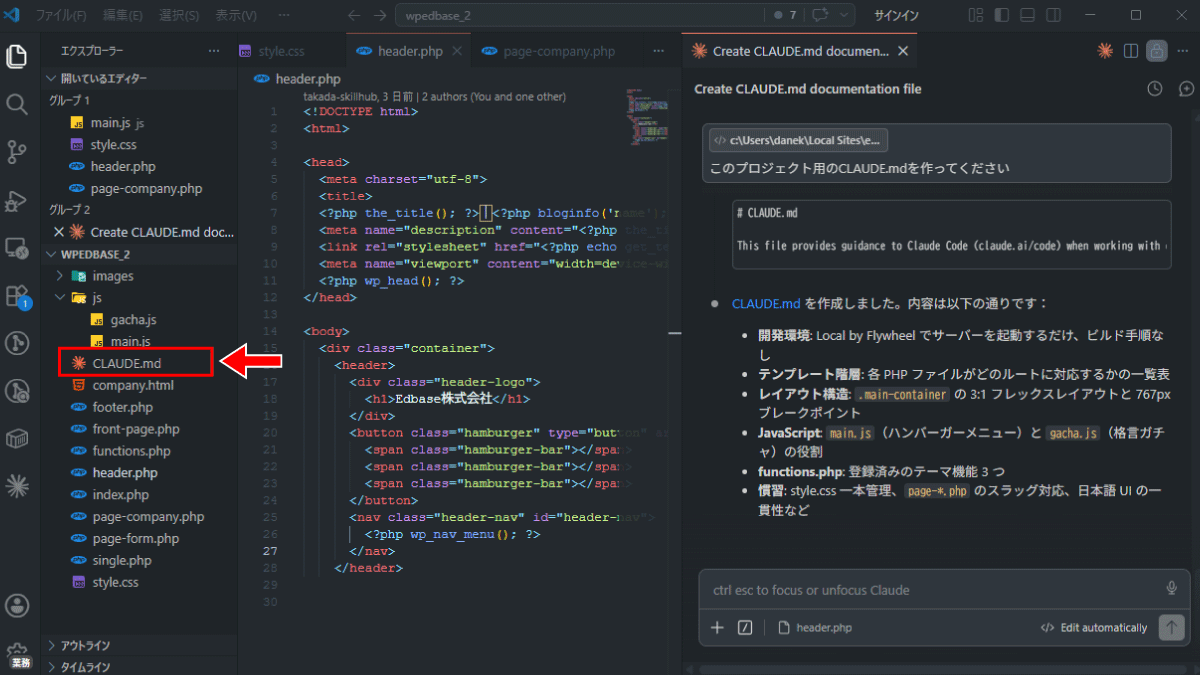
作成されたファイルを開いて、内容を確認してみましょう。
Claudeが読み取ったプロジェクトの概要・ルールがまとめられています。
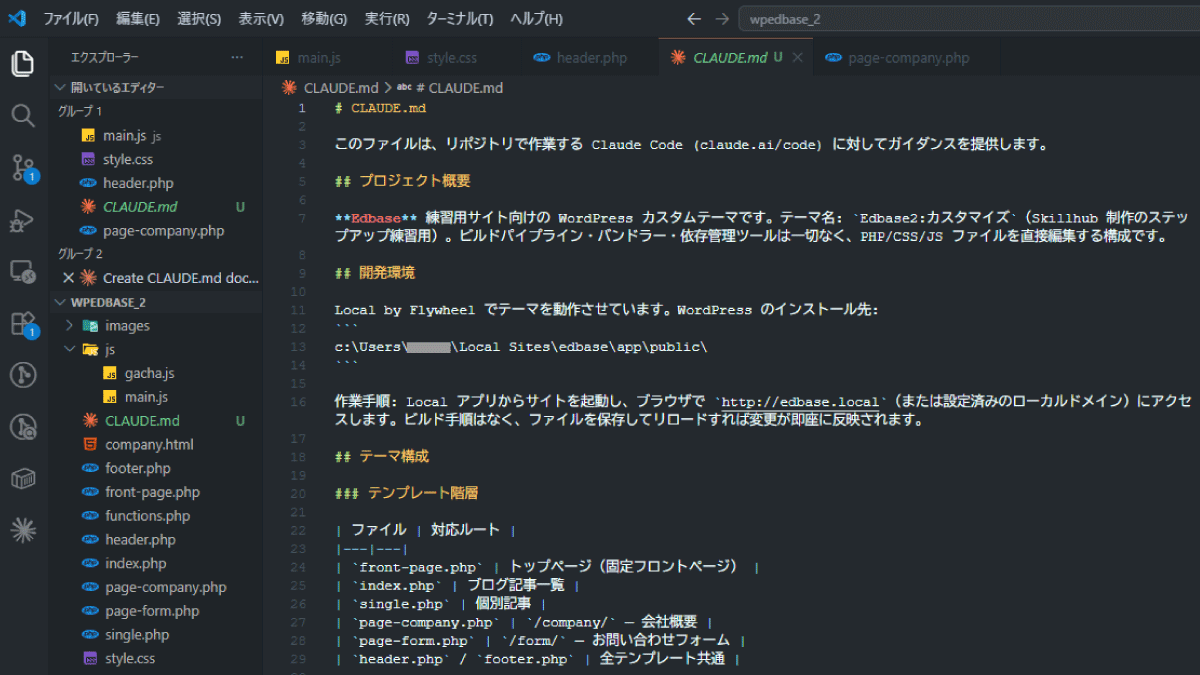
作成されたのは、今あるファイルからClaudeが読み取って作った下書きのようなものです。
内容は自由に書き換えてOKです。 このプロジェクトでClaudeに毎回伝えていること、もしくは生成されたファイルを見て「そこは違うよ」「こうしてほしい」という部分があれば編集・追記していきましょう。
なお、ファイル内では#CLAUDE.mdや`**js/main.js**`などのように記号が使われていると思いますが、これはマークダウンの書き方(記法)になります。
-
#は見出しで、数が見出しのレベルです。(#の数が1つならh1、2つならh2) -
`はコードやファイル名を囲むときに使用します。
書き方がよくわからない、という場合はチャットでClaude Codeに指示すると書いてくれます。
例えば、以下はコーディング時のルール追加をお願いした場合です。
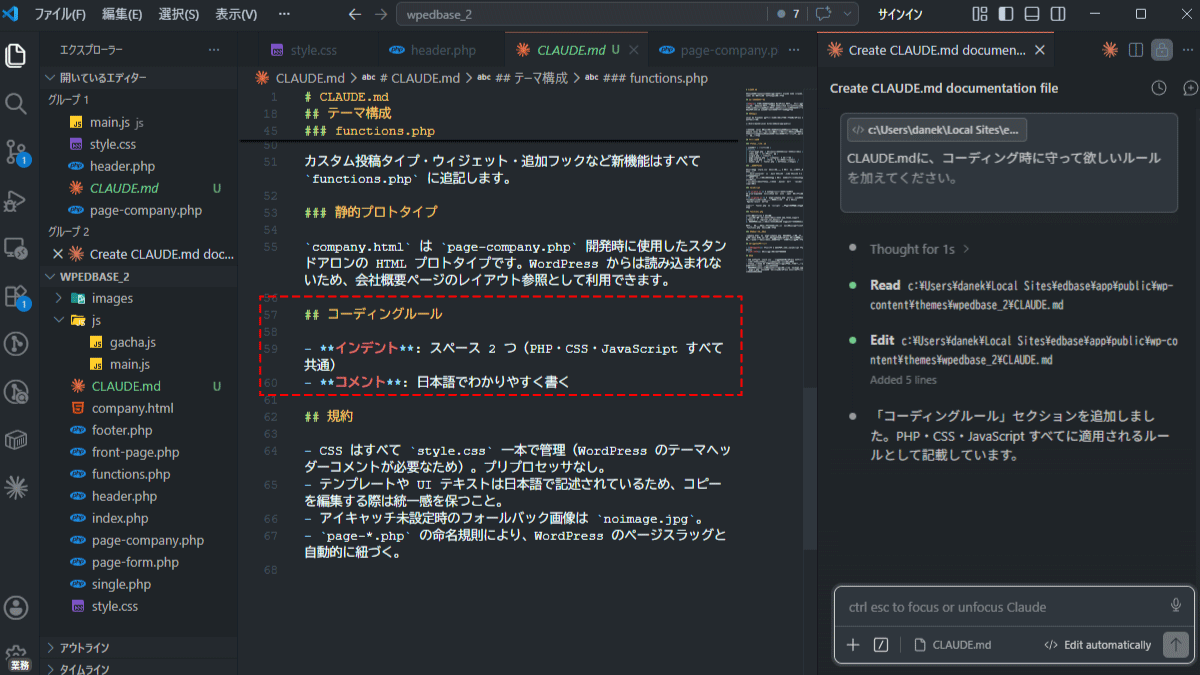
CLAUDE.mdに、コーディング時に守って欲しいルールを加えてください。

・インデントはスペース2つ分。
・コメントを入れる時は日本語でわかりやすく書く。
設定ファイルは、最初から完璧に作成する必要はありません。
作業をしていく中で、これは前提条件として設定しておくと便利かも…というものがあれば追記していくイメージです。必要に応じてCLAUDE.mdの中身を追加していきましょう。
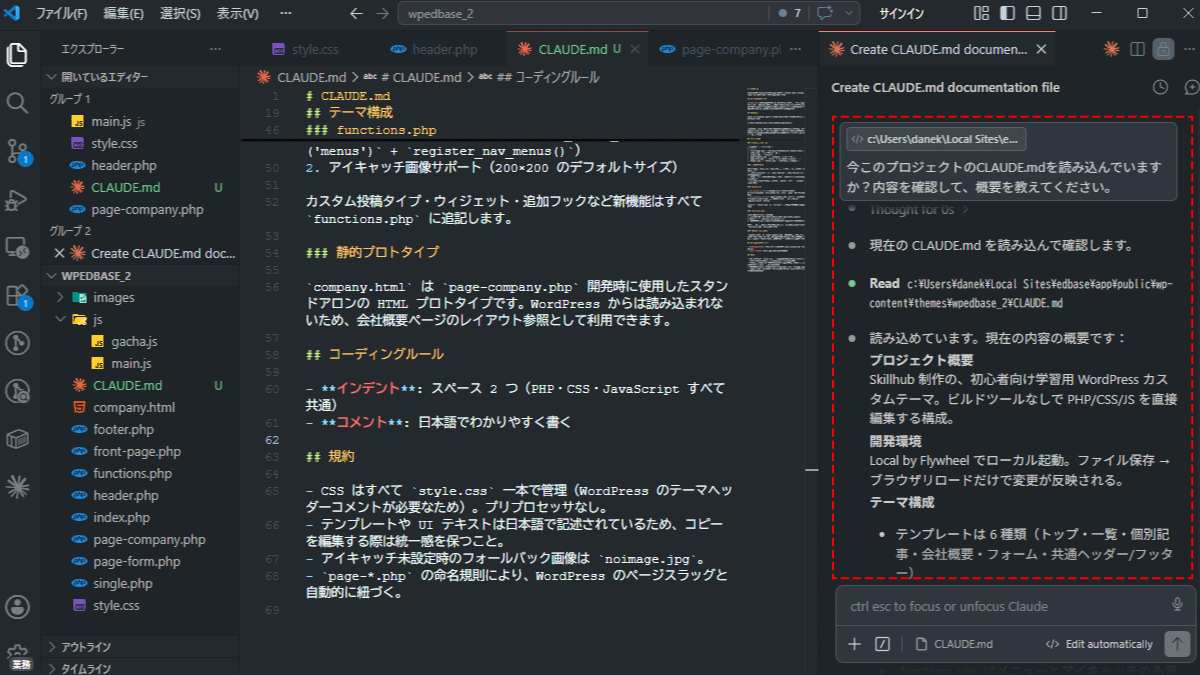
CLAUDE.mdが読み込まれているか確認する
Claude Codeのチャット欄で尋ねると、CLAUDE.mdを確認して答えてくれます。
今このプロジェクトのCLAUDE.mdを読み込んでいますか?内容を確認して、概要を教えてください。
settings.json(Claude Code用)を作る
settings.jsonとは
Claude Codeの動作そのものを設定するファイルです。
どのモデルを使うか、どのコマンドを許可するかといった設定を書きます。
普段VSCodeの設定でsettings.jsonを使っている方もいると思いますが、これとは別のファイルです。
紛らわしいですが、置き場所も役割も違うので、混同しないようにしてください。
フォルダとファイルの作成
テーマフォルダの中に.claudeというフォルダを作り、その中にsettings.jsonを置きます。
自分で作成しても良いですし、以下のようにClaude Codeに頼んでも作ってくれます。
このプロジェクト内に.claudeフォルダを作って、settings.jsonを作成してください。
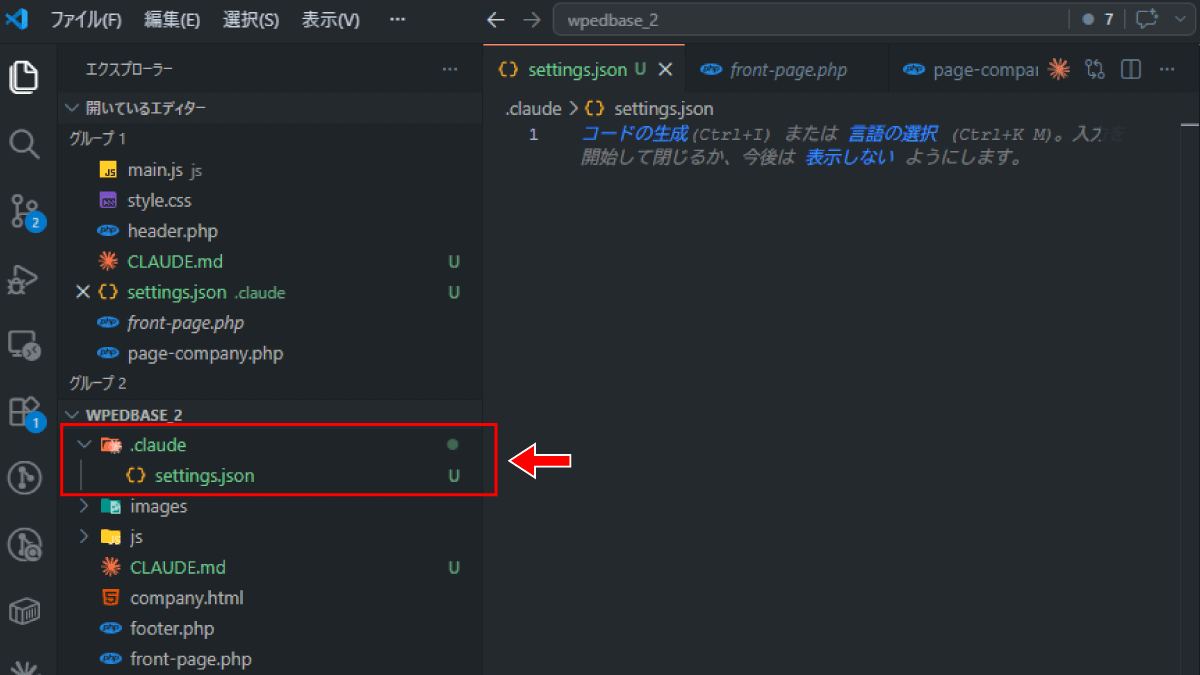
次のセクションで実際に中身を入れますので、今は空のファイルが作れていればOKです。
settings.jsonでどんなことが設定できるか
Claudeに許可・禁止するコマンドの設定
「gitコマンドは許可するけど、ファイルの強制削除は禁止」といった細かい制御ができます。
チームで使うときに役立ちますので、設定の必要性を感じた際にClaudeに相談してみてください。
{
  "allowedTools": ["Read", "Write", "Bash(git *)"],
  "disallowedTools": ["Bash(rm -rf *)"]
}
モデルの設定について
settings.jsonに記述することで、Claude Codeが使用するモデルを指定することができます。
導入編のVSCode版Claude CodeのUI(パネル)と基本操作で、モードとモデルの切り替え方をご紹介しました。モードに合わせてモデルを切り替えることで効率とコスパが良くなりますが…ちょっと面倒。
そこで登場したopusplan が話題になっています。
opusplan モデルエイリアスは、自動化されたハイブリッドアプローチを提供します。
モードに合わせてモデルを自動で使い分けてくれるようになるので、設定すると毎回手動で切り替える手間がなくなります。
- 通常の作業 → Sonnet(速くて効率的)
- プランモード → Opus(じっくり考える)
ただし本記事作成時点では、CLI版(ターミナルで使うタイプ)では動作が確認されているものの、VSCode拡張機能では対応中の機能です。
VSCode拡張機能版で設定しようとすると正しく動作しない場合がありますので、モデル選択にopusplanが追加されたタイミングで試すのがおすすめです。
ちなみにopusplanを設定するのは、settings.jsonにこの一行を書くだけで完了します。
{
  "model": "opusplan"
}
Git管理用の設定を追加してみよう
前の記事でGitとGitHubの設定を行いました。
ここでは、Claudeと一緒に作業するうえで便利な、Git関連の設定を追加していきましょう。
今回設定すること
CLAUDE.mdなどの設定ファイルは、チームで共有する目的でGit管理に含めることもあります。
反対に、個人設定や「Claudeを使っていることを見せたくない」という場面では、共有したくないこともあるでしょう。
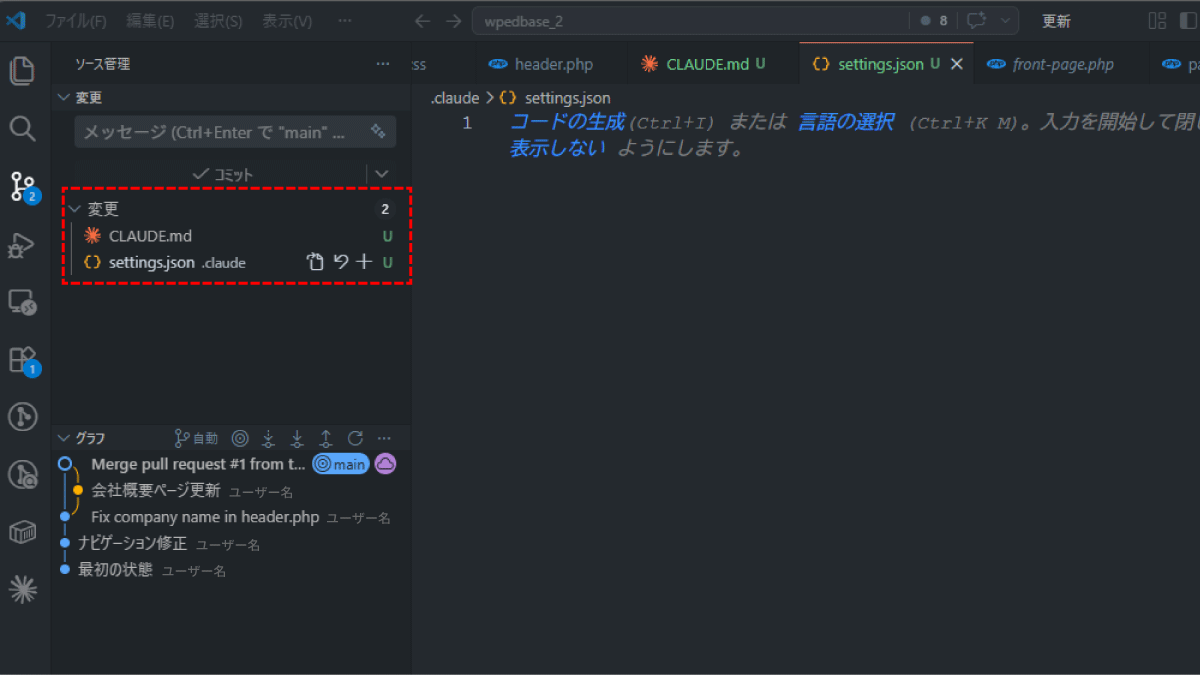
今作成した設定ファイルを見てみると、VSCodeのソース管理パネルに「U」マークがついた状態で表示されています。
このまま別の作業をしてコミットすると、設定ファイルもGitHubに上がってしまいます。
Claudeに修正してもらってコミットすると、GitHubのコミット履歴に以下のような表示が出ることがあります。
これは、Claudeと一緒に作ったコミットに自動で共著者として名前が入るようになっているためです。
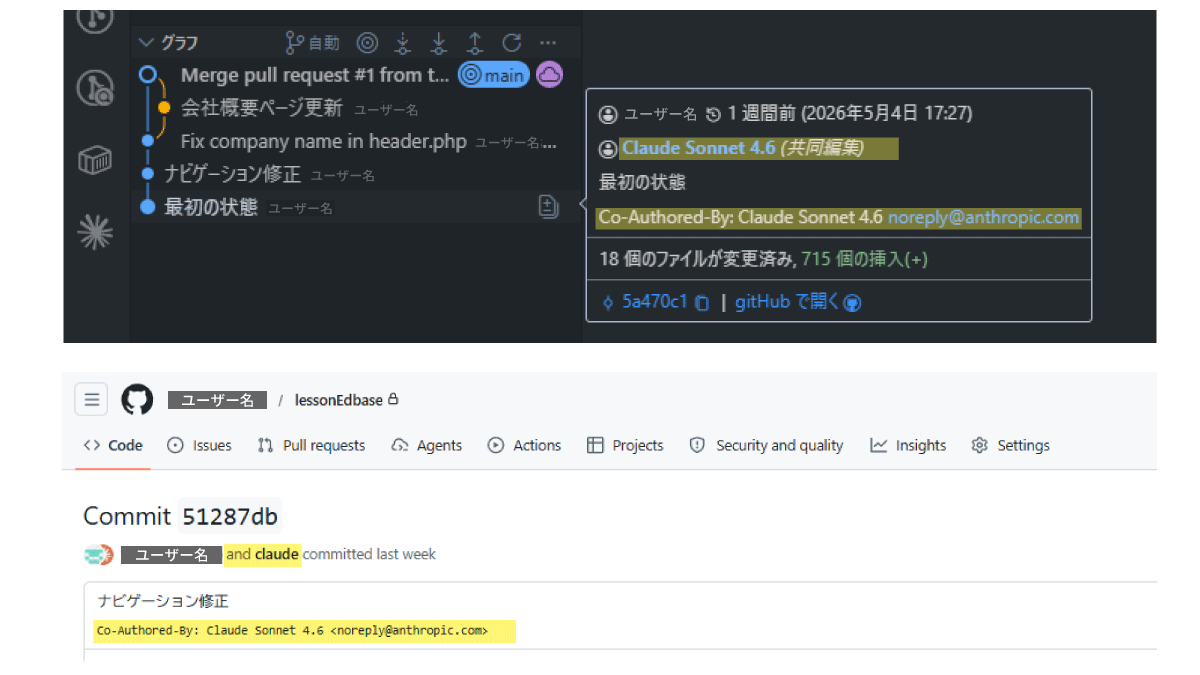
学習用途や個人プロジェクト、チーム全体でClaudeを利用しているなら気にしなくてOK。
ですが、「仕事のリポジトリには出したくない」「自分のポートフォリオとして見せたい」など、非表示にしておきたいこともありますよね。
- どのファイルをGit管理に含めるかを設定する
- 共著者としてClaude出さない設定をする
この2点を設定してみましょう。
マージが面倒な方は、本線(master や main)のまま進めても良いです。
設定手順
1. .gitignoreを作る
.gitignoreとは、Gitの管理対象から除外するファイルやフォルダを指定するファイルです。
「このファイルはGitHubに上げたくない」というものをリストアップしておく場所、と覚えてください。
まだプロジェクトに.gitignoreがない場合は、先に作っておきましょう。
このプロジェクトに.gitignoreを作成してください。
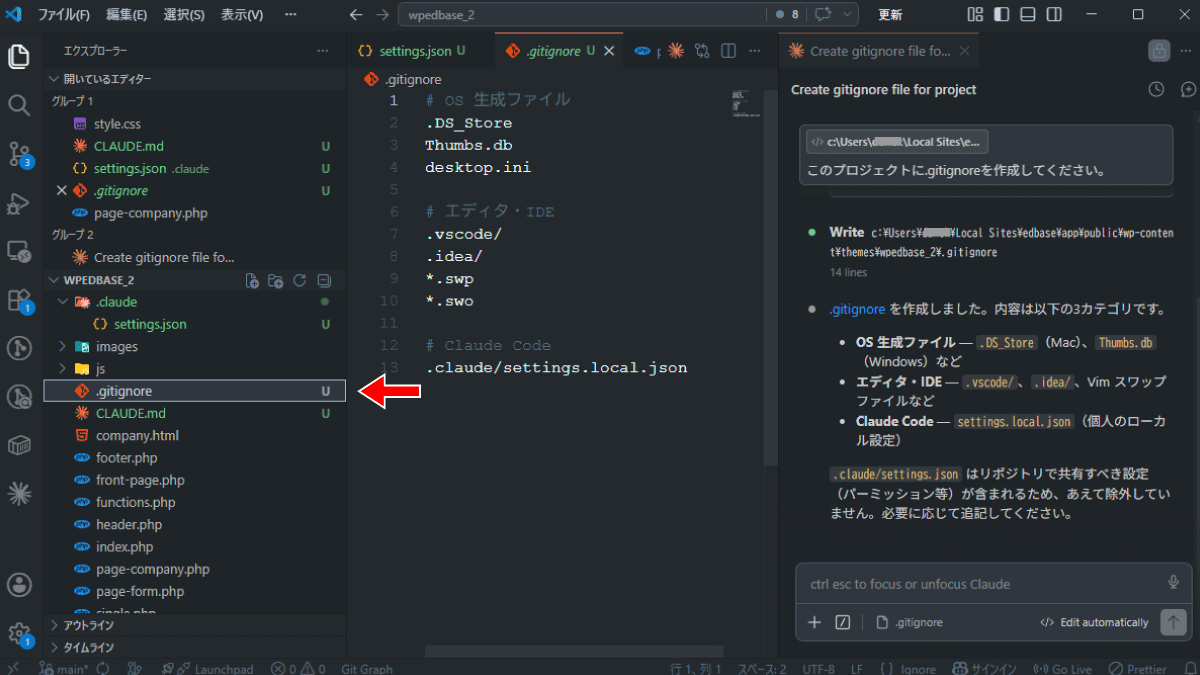
今回使う指定については、後ほど追加します。
今は空ファイルでも、上図のようにClaudeが基本設定を書いた状態でも、どちらでも良いです。
2. Co-authored-byを非表示にする
共著者としてClaudeが表記されなくなるよう設定をしてみましょう。
Co-authored-by: Claude <claude@anthropic.com>
こちらも、Claude Codeにチャットで頼むとできます。
settings.jsonを使って、Co-authored-by: Claudeをコミットメッセージに含めないように設定してください。
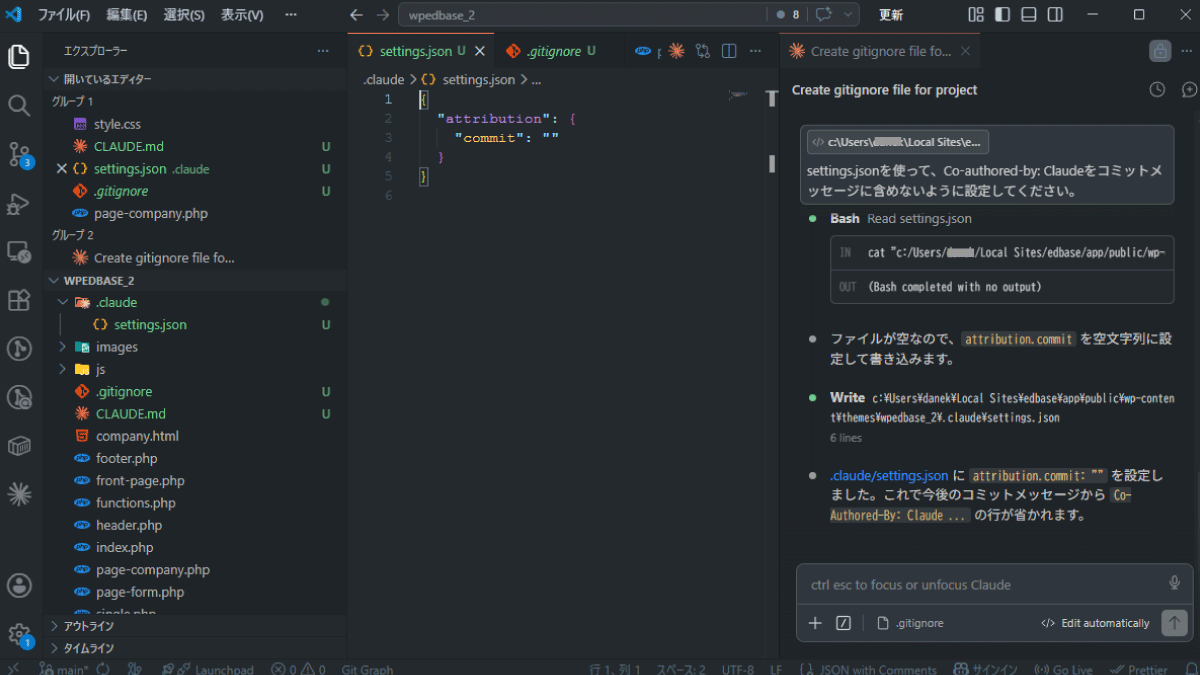
settings.jsonに必要なコードが追加されました。
補足:チーム開発での設定ファイルの分け方
個人プロジェクトであれば.claude/settings.jsonに設定をまとめてGit管理から外す方法で問題ありません。
チームで開発している場合は、設定ファイルを2つに分ける方法もあります。
- .claude/settings.json:チームで共有する設定(GitHubに上げる)
- .claude/settings.local.json:自分だけの個人設定(GitHubに上げない)
settings.local.jsonはClaude Codeが作成するとき、.gitignoreへの追記を自動で行ってくれます。
「チームには共通ルールを共有しつつ、自分だけの設定は手元だけに置いておく」という使い分けができます。
3. 設定ファイルをGit管理から外す
今回は個人プロジェクトを想定して、settings.jsonをまとめてGit管理から外す方法で進めます。
これもClaude Codeに頼めば、自分で書き方を調べなくても設定してくれます。
.claudeフォルダをGit管理から除外するために、.gitignoreに追記してください。
CLAUDE.mdもまとめてGit管理から外したい、
場合は、以下のように頼めばOKです。
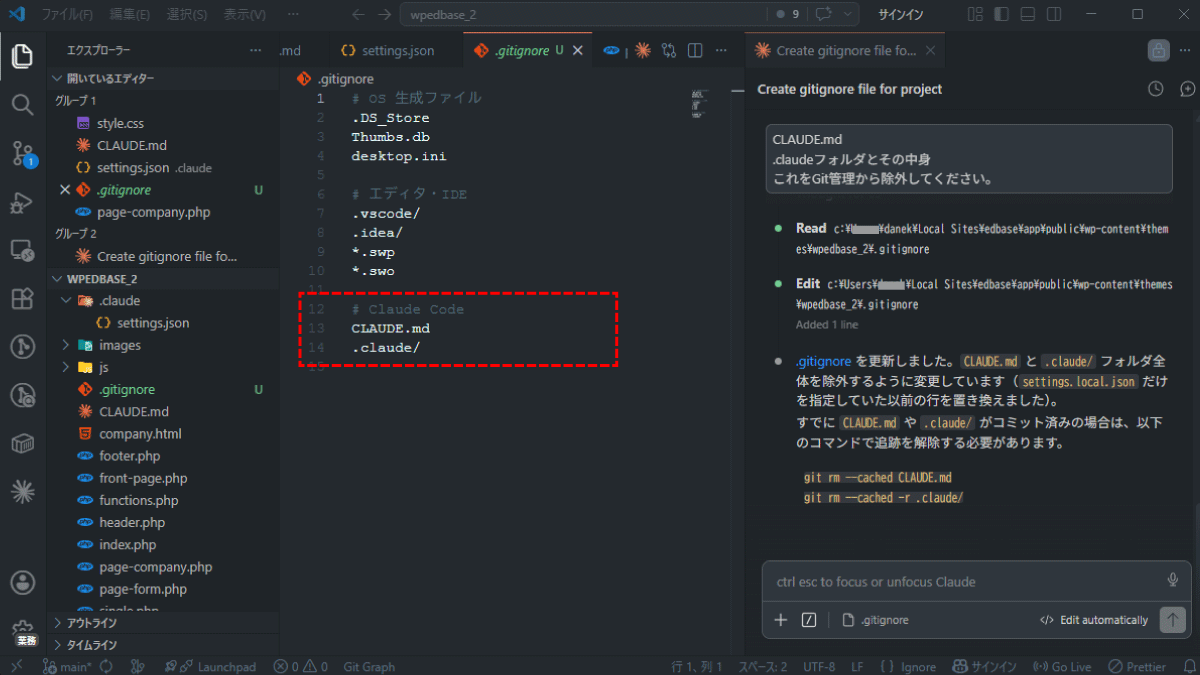
CLAUDE.md
.claudeフォルダとその中身
これをGit管理から除外してください。
.gitignoreには以下のような内容が追記されます。
# Claude Code
CLAUDE.md
.claude/
CLAUDE.mdなどのファイル名横についていた「U」マークが消えていることも確認できるはずです。
補足:.gitignoreの扱いについて
.gitignore自体もGit管理から外すことができます。
除外の記述で管理外のファイルがあることは分かりますので、「それをクライアントに見られなくない!」という時には管理外に置く場合もあります。
| 状況 | .gitignoreをGit管理に |
|---|---|
| 個人プロジェクト・練習用 | どちらでもOK |
| クライアント案件で見せたくない | 外してもOK |
| チーム開発 | 含めるのが一般的 |
チームで使用する場合は、全員が同じファイルを除外できるよう.gitignoreをGit管理に含めておくのが一般的です。この場合に、自分だけの設定を追加したい場合は別のファイルに設定を書きます。
必要な状況に陥ったら、ClaudeCodeに状況を説明して相談してみてください。
4. コミットしてみる
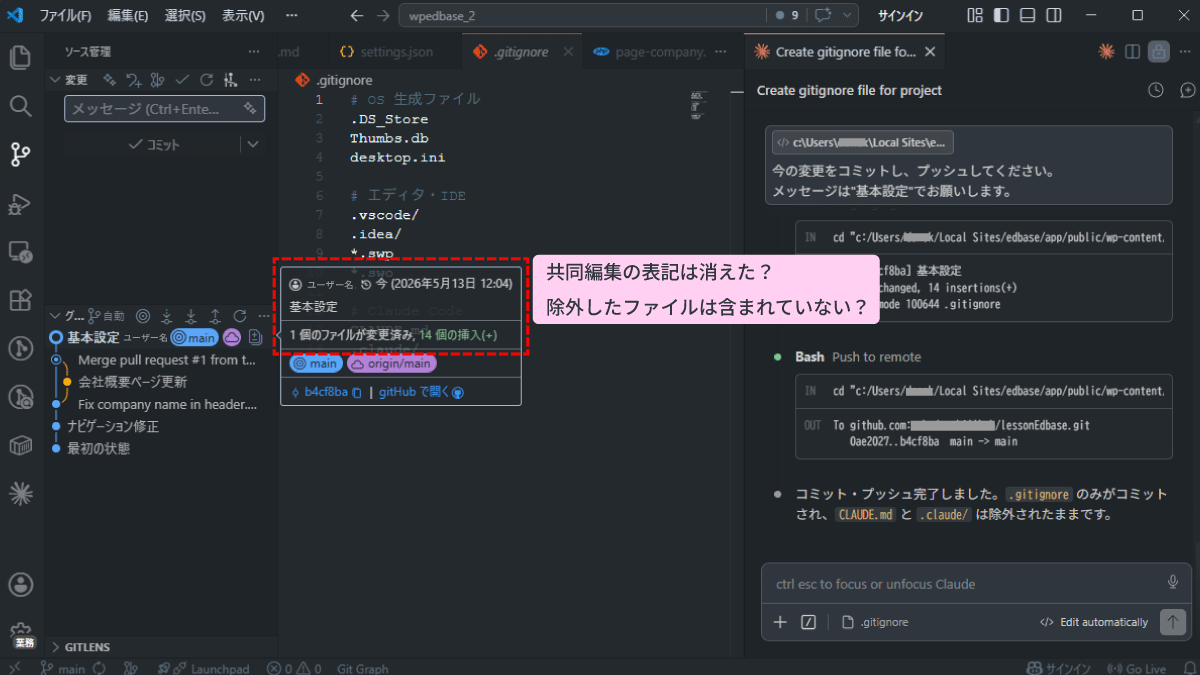
では、ここまでの基礎設定をコミット&プッシュして確認してみましょう。
今の変更をコミットし、プッシュしてください。
メッセージは"基本設定"でお願いします。
VSCode上のソース管理パネルや、GitHubのコミット履歴を確認してみてください。
共同編集(Co-authored-by)や、除外設定をしたファイルが出てこなければ成功です。
まとめ
今回は3つの設定ファイルを作成しました。
- CLAUDE.md:Claudeへの指示書
- .claude/settings.json:Claude Codeの動作設定
- .gitignore:Git管理から除外するファイルの指定
設定ファイルは最初から完璧に作る必要はありません。
作業を続けるなかで「これは毎回説明しているな」と感じたことをCLAUDE.mdに追記したり、「この設定があると便利だな」と思ったらsettings.jsonに加えたりと、少しずつ育てていくイメージで使ってみてください。
次の記事では、Claude Codeの Skills(スキル) を取り上げます。
Skillsを使うと、よく頼む作業をテンプレート化して、より効率よくClaudeに指示できるようになります。


まずは無料で7講座から始めましょう!
募集人数には制限があります。サインアップはお早めに。
10月4日まで