
このレッスンでできること
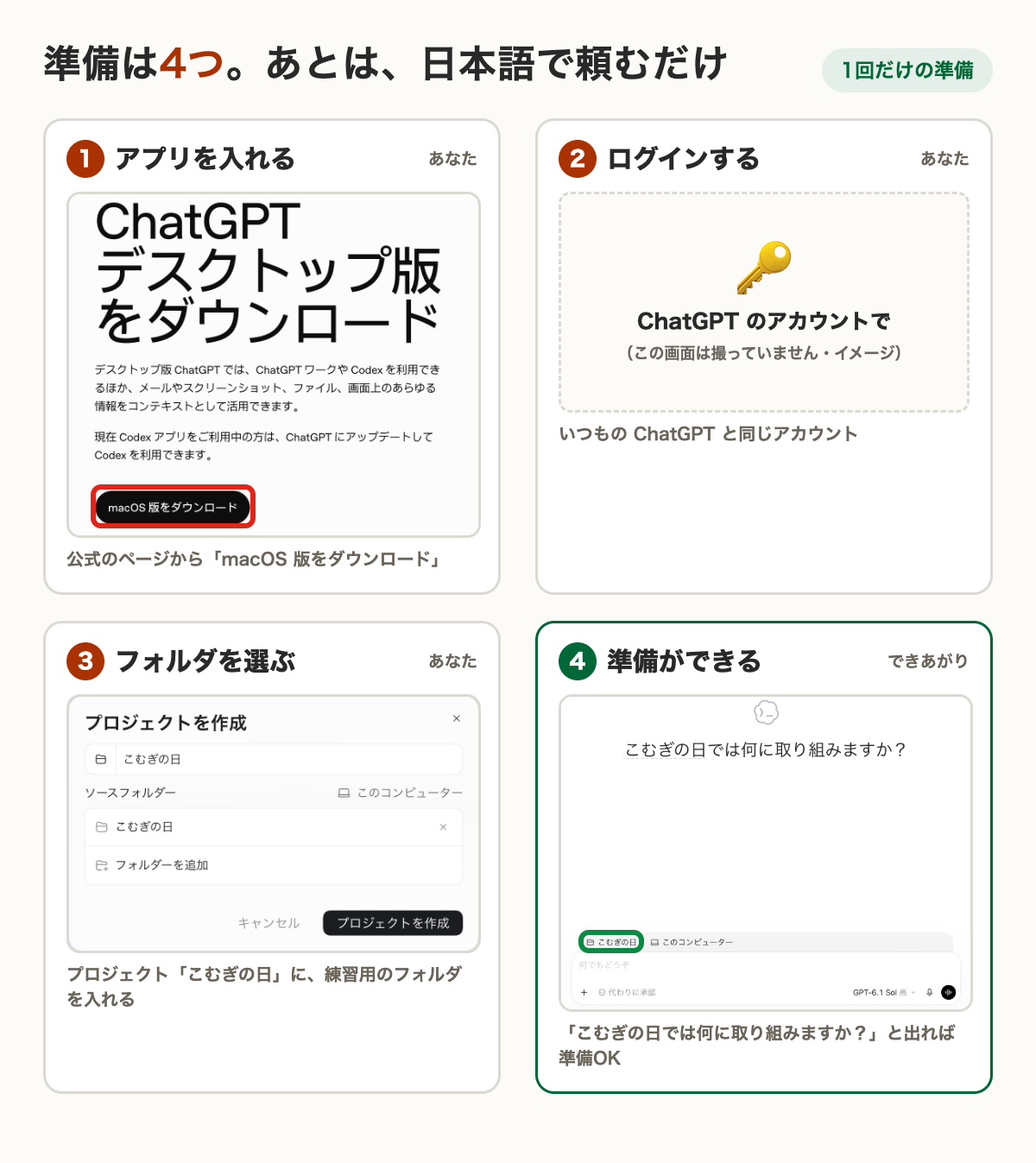
ChatGPT のアプリを入れて、練習用のフォルダ「こむぎの日」で Codex(コーデックス)を使える状態にします。

受講生
何を入れればいいの?
先生
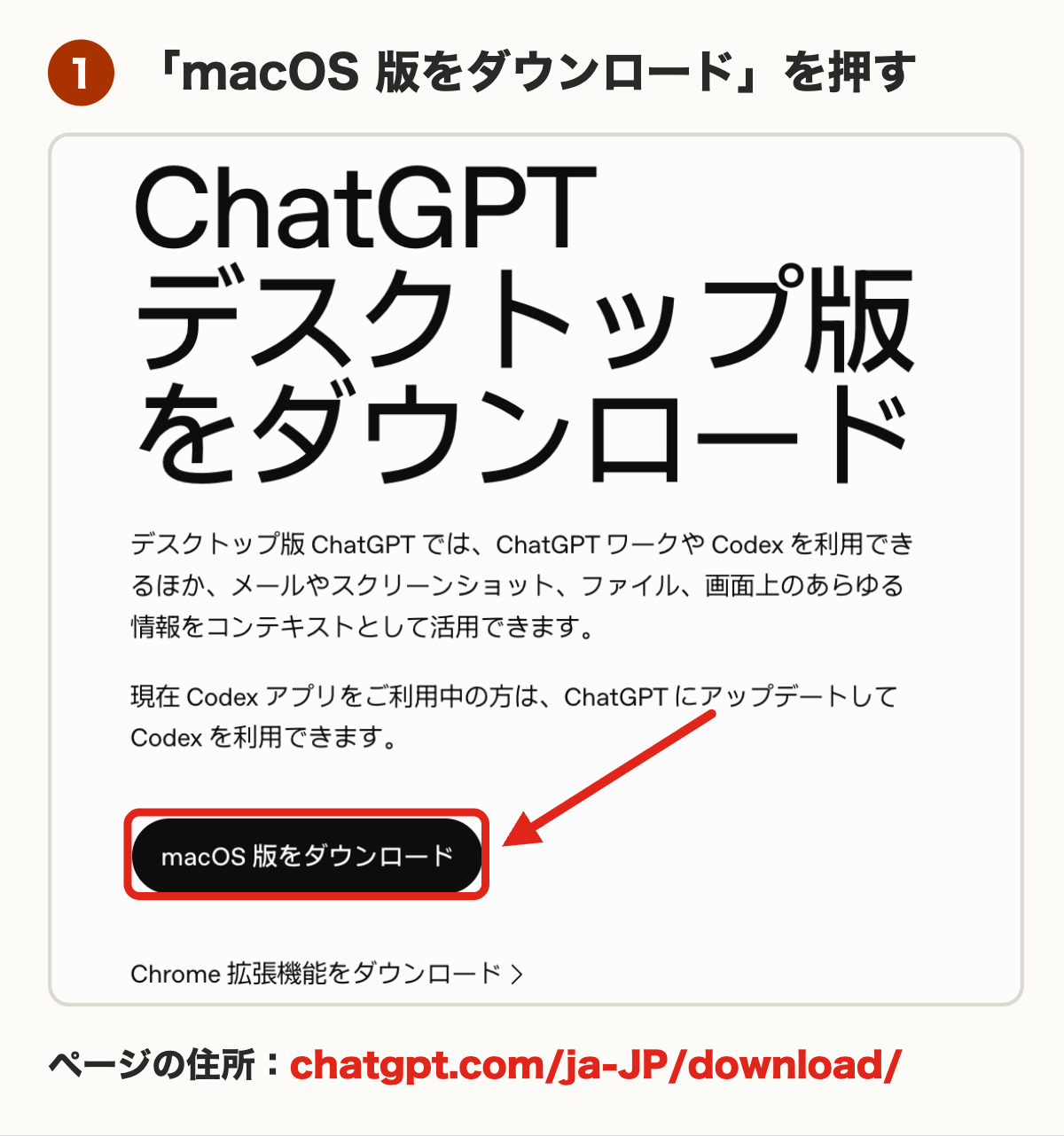
ChatGPT のアプリを1つだけ。
その中に Codex が入っています。

1. アプリを入れて、ログインする
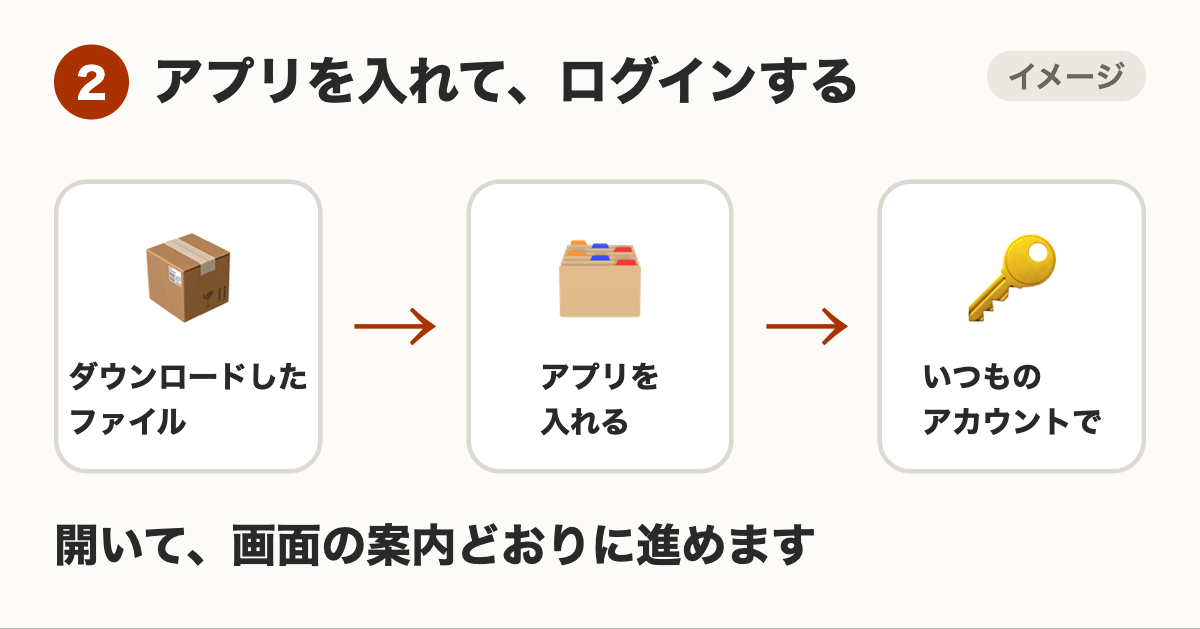
ログインは、いつもの ChatGPT と同じアカウントです。
2. 練習用のフォルダを用意する
練習用フォルダをダウンロード
komuginohi_app.zip(数KB)・お店のメモと、予約のメモ3つ
zip を開くと「こむぎの日」フォルダができます。中身は、お店のメモ1枚と、予約のメモ3つだけです。
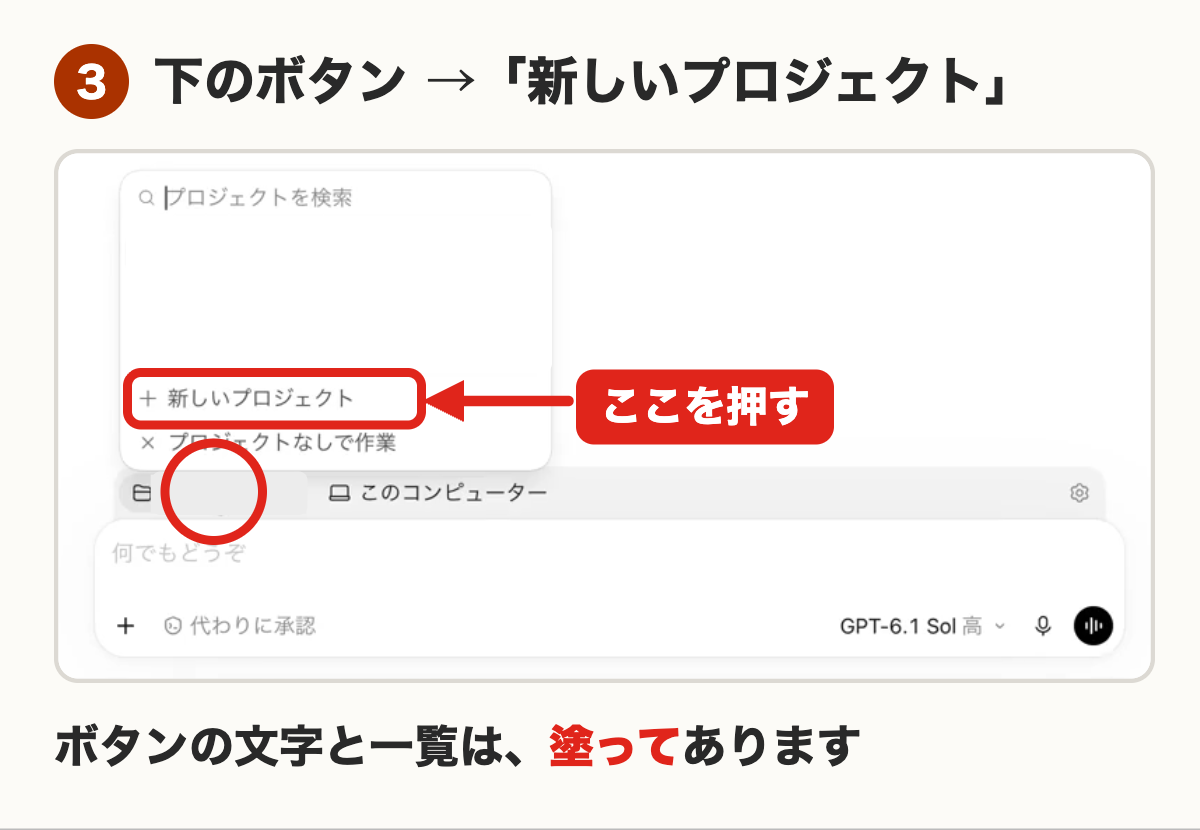
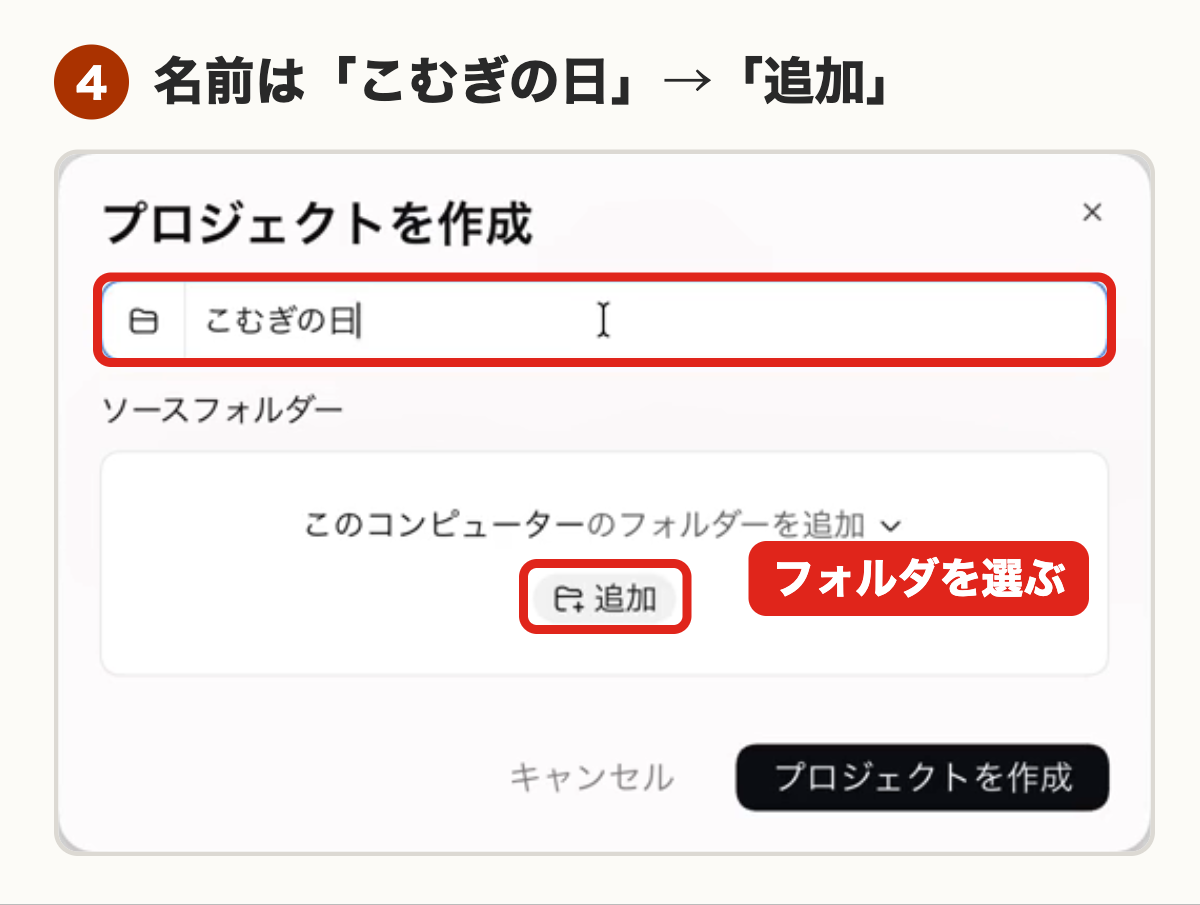
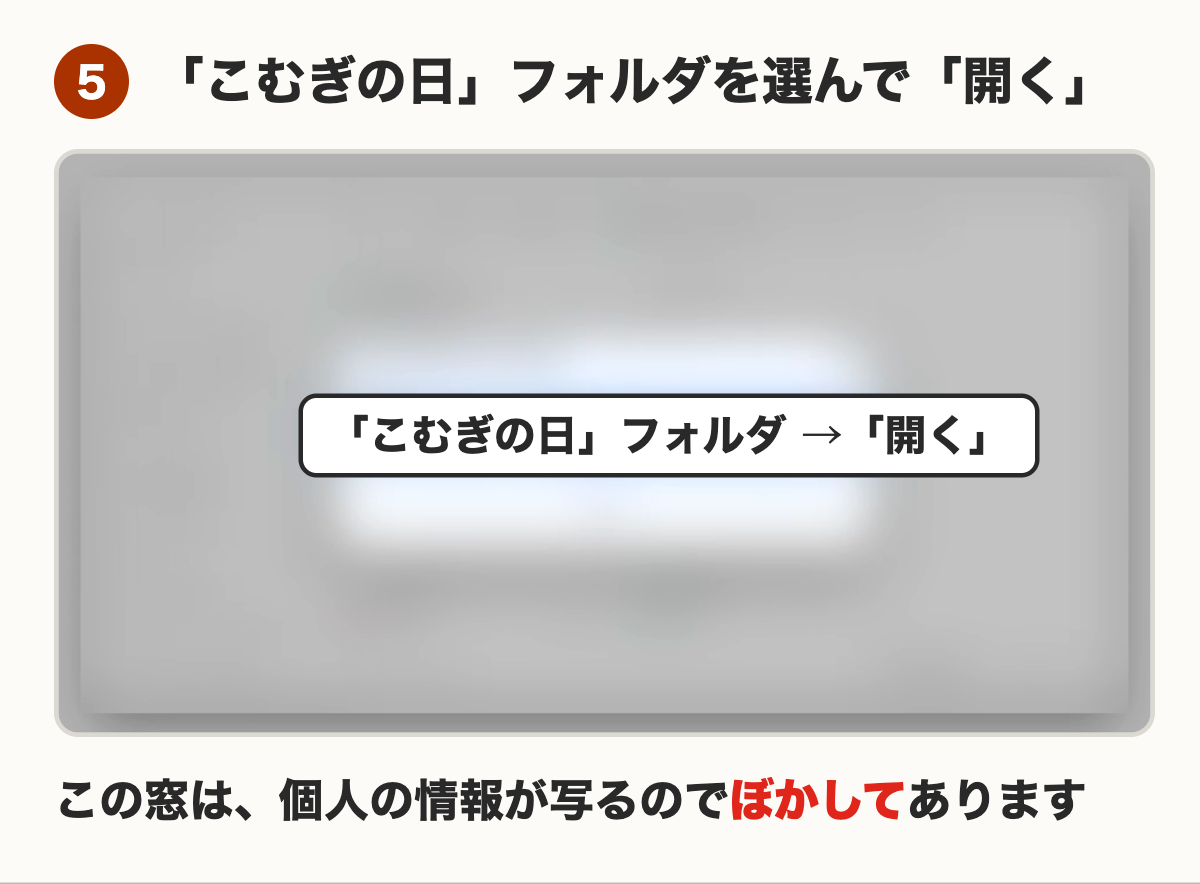
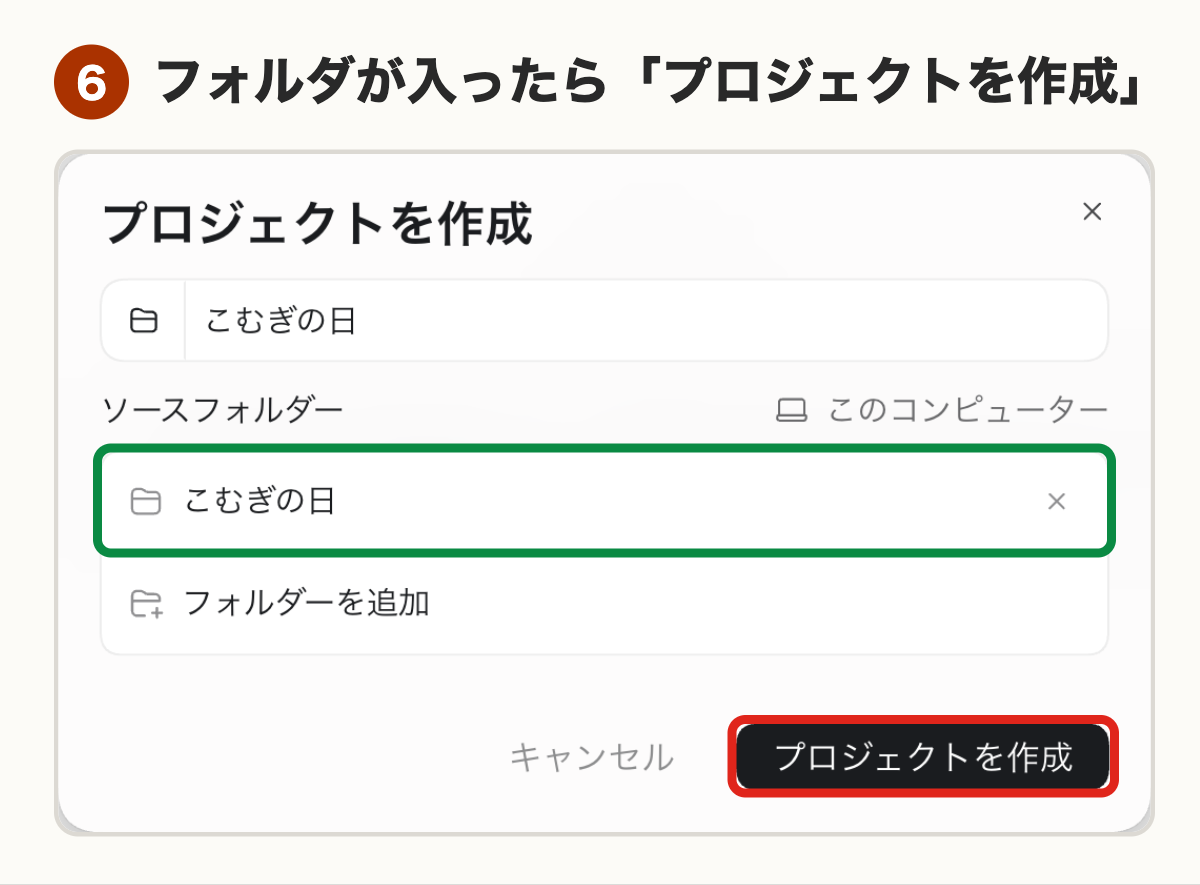
3. プロジェクトを作って、フォルダを選ぶ
プロジェクト=Codex が作業するフォルダです。
4. フォルダを信頼する
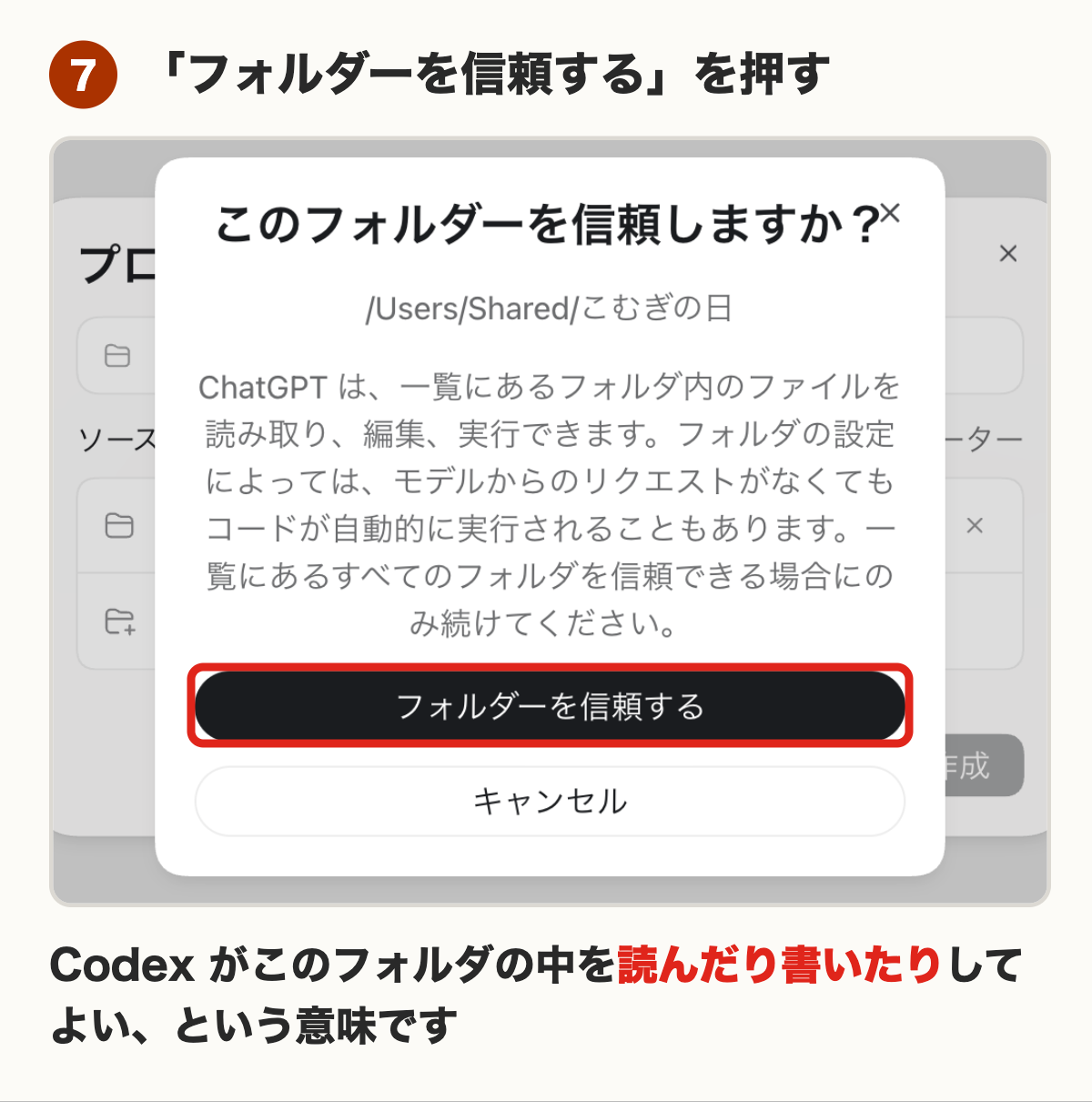
ここがポイント
Codex は、信頼したフォルダの中を読んだり、書きかえたりできます。大事なファイルの入ったフォルダではなく、練習用のフォルダで始めましょう。
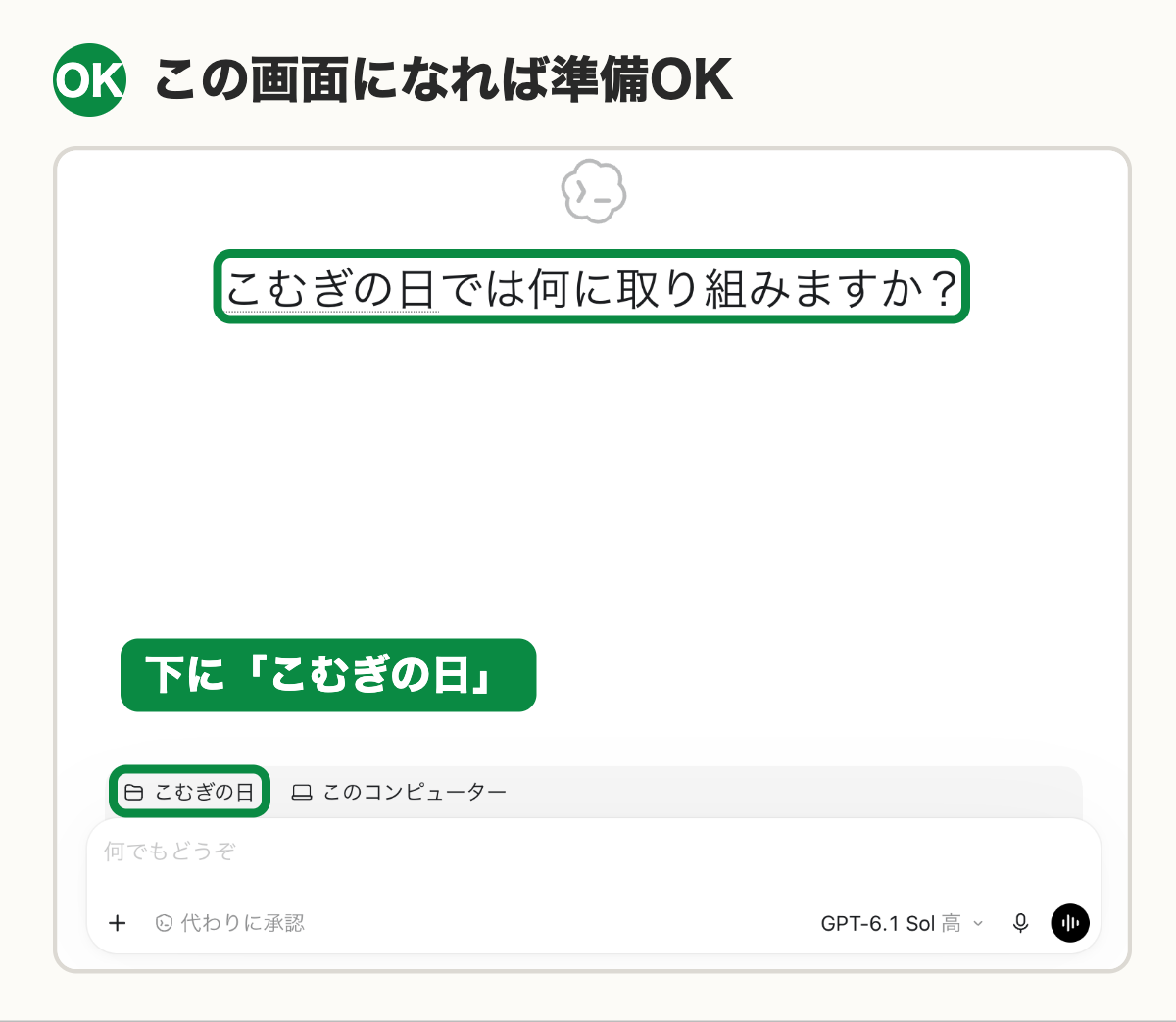
こうなっていればOK
つまずきやすいところ
こうなったら:Windows のパソコンを使っている
こうする:この講座は Mac で撮りました。Windows の画面は確かめていません。
こうなったら:フォルダを選ぶ窓で「こむぎの日」が見つからない
こうする:左の「ダウンロード」を押してみます。zip を開いたフォルダは、多くの場合そこにあります。
こうなったら:Codex の画面がどこか分からない
こうする:アプリの中で Codex を開き、下に入力欄と「代わりに承認」がある画面を探します。
※「実際の画面」は、2026年10月18日に吉田のiMac(Mac)で、ChatGPT のアプリ(macOS 版)の中の Codex を動かして撮ったものです。画面に出ていたモデルの表示は「GPT-6.1 Sol 高」、承認の設定は「代わりに承認」(最初のまま)でした。どのプランで同じことができるか、Windows でどう見えるかは、この講座では確かめていません。アカウントのアイコンなど、個人の情報は塗りつぶしてあります。
まとめ
- 入れるのは ChatGPT のアプリ1つ。中に Codex がある
- プロジェクト=Codex が作業するフォルダ。練習用のフォルダを選ぶ
- 「こむぎの日では何に取り組みますか?」と出れば準備OK
準備ができました!
次のレッスンでは、エージェントとチャットのちがいと、Codex の画面の見方を覚えます。
次のレッスンでは、エージェントとチャットのちがいと、Codex の画面の見方を覚えます。