
このレッスンでできること
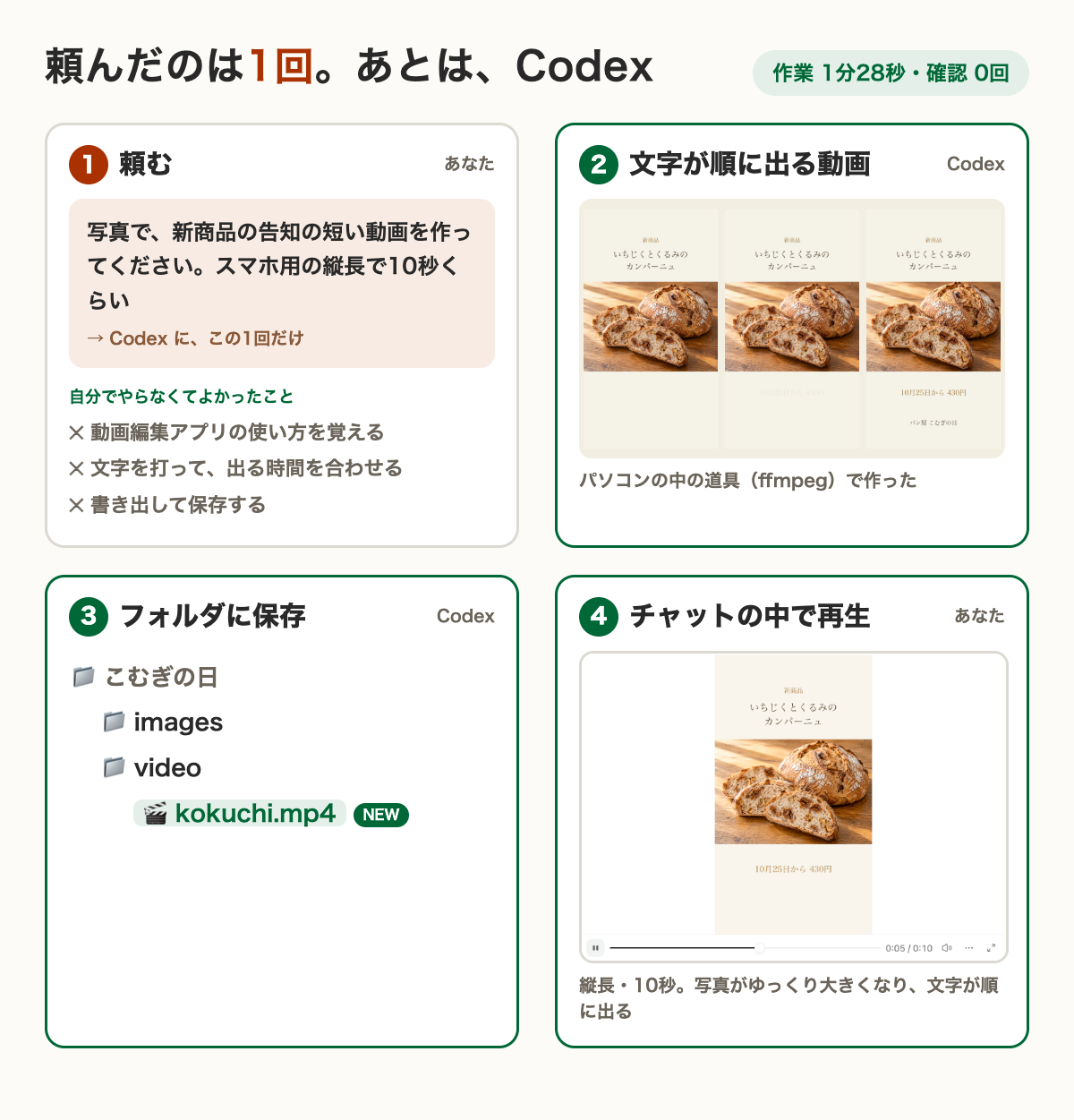
写真1枚から、文字が順に出る告知の動画を Codex に作ってもらい、チャットの中で再生して確かめられます。

受講生
動画まで?
編集アプリの使い方を知らないと、無理じゃない?
先生
編集アプリは使いません。
Codex が、パソコンの中の動画の道具を使って作ります。
先に、できあがりを見てみましょう。

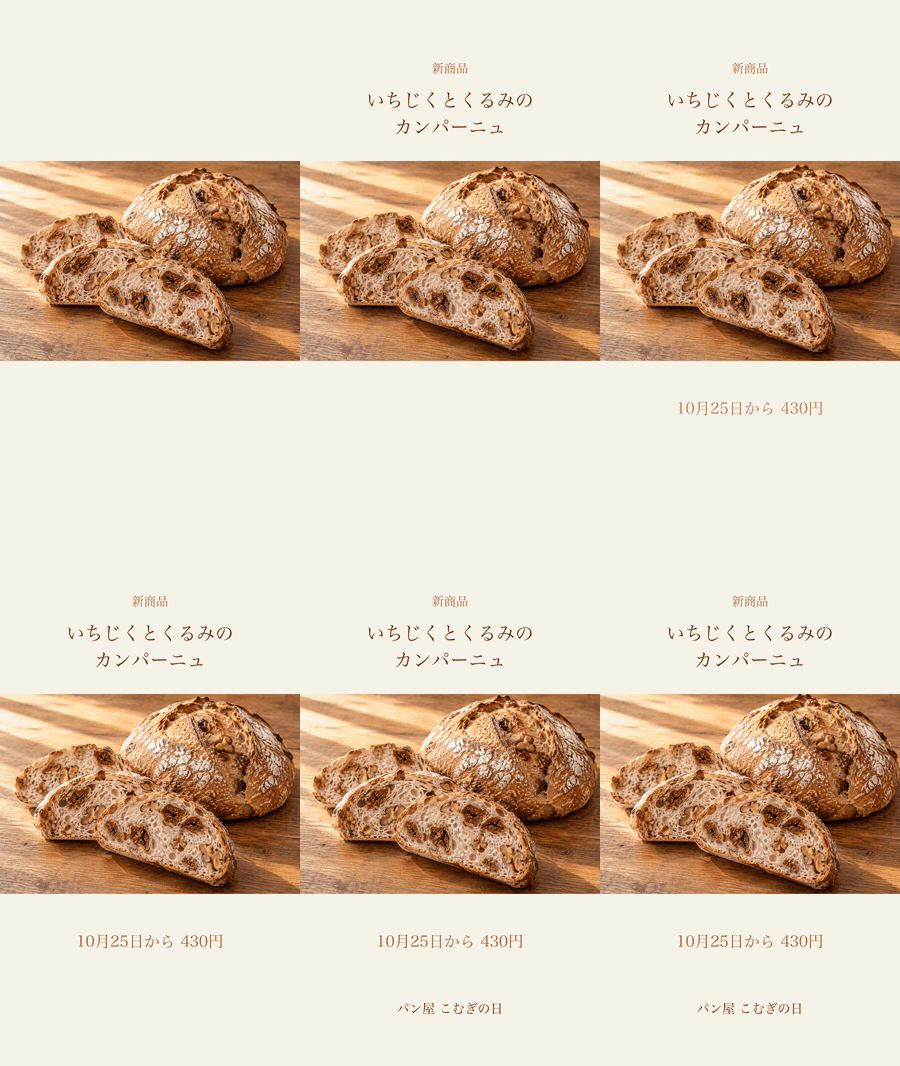
AIが作った実物Codex が作った告知の動画(このページでは軽くした動きで見せています。実物は縦長・10秒の動画ファイル)
② で作った新商品の写真を使います。まだの人は、先に ② をやってください。
見本:Codex アプリでの実演
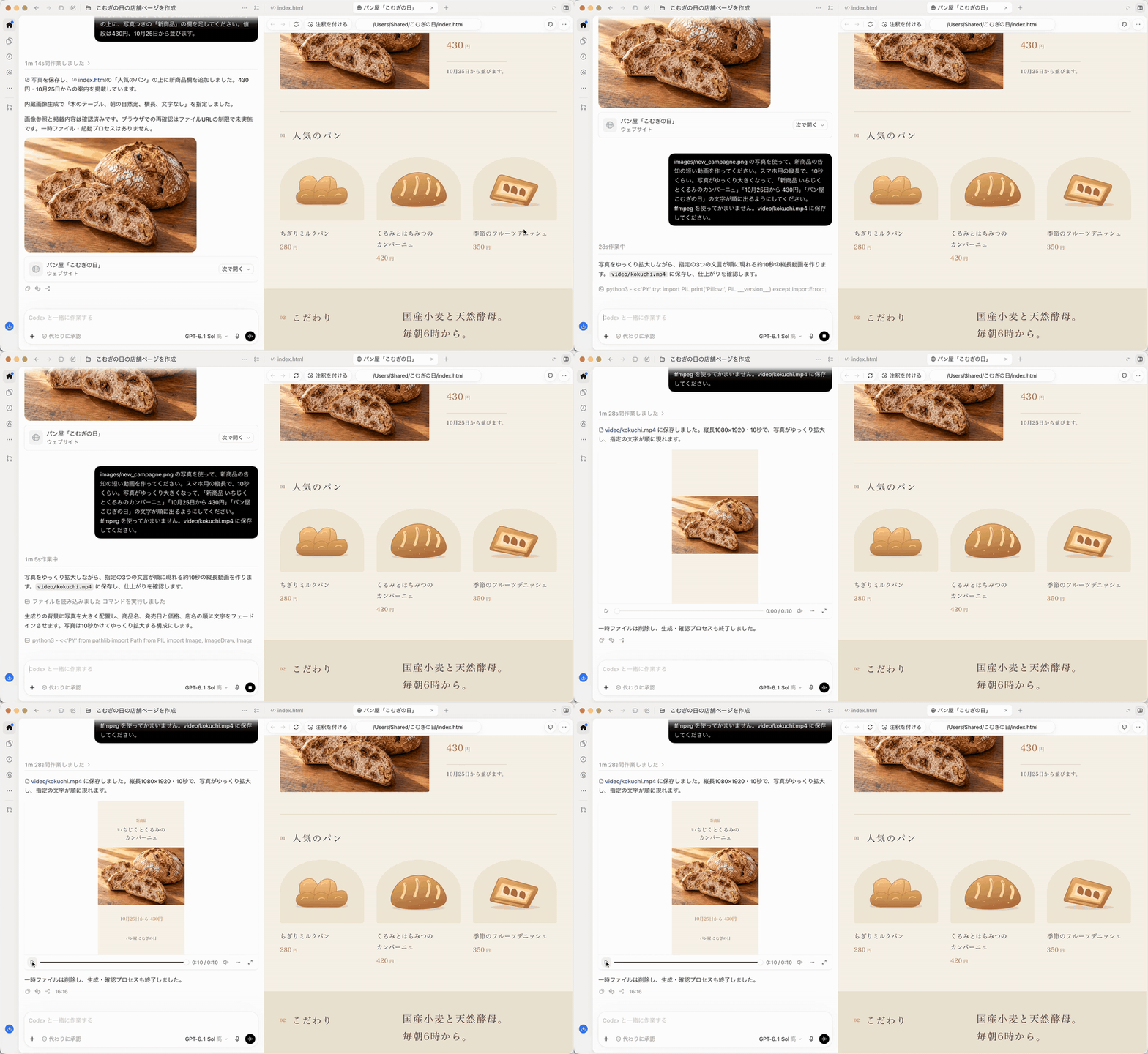
録画(早送り)頼んでから、動画ができるまで(早送り)
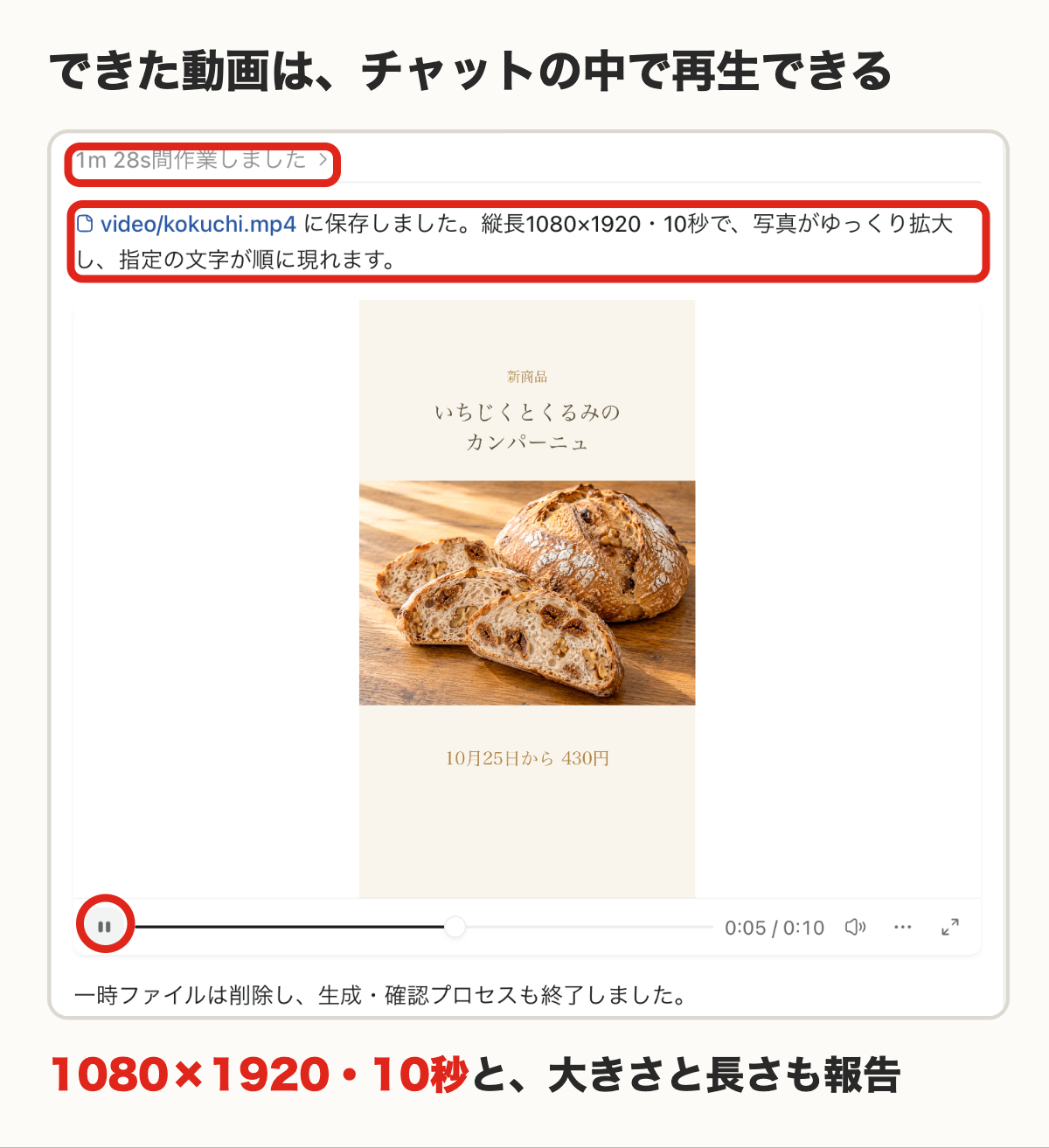
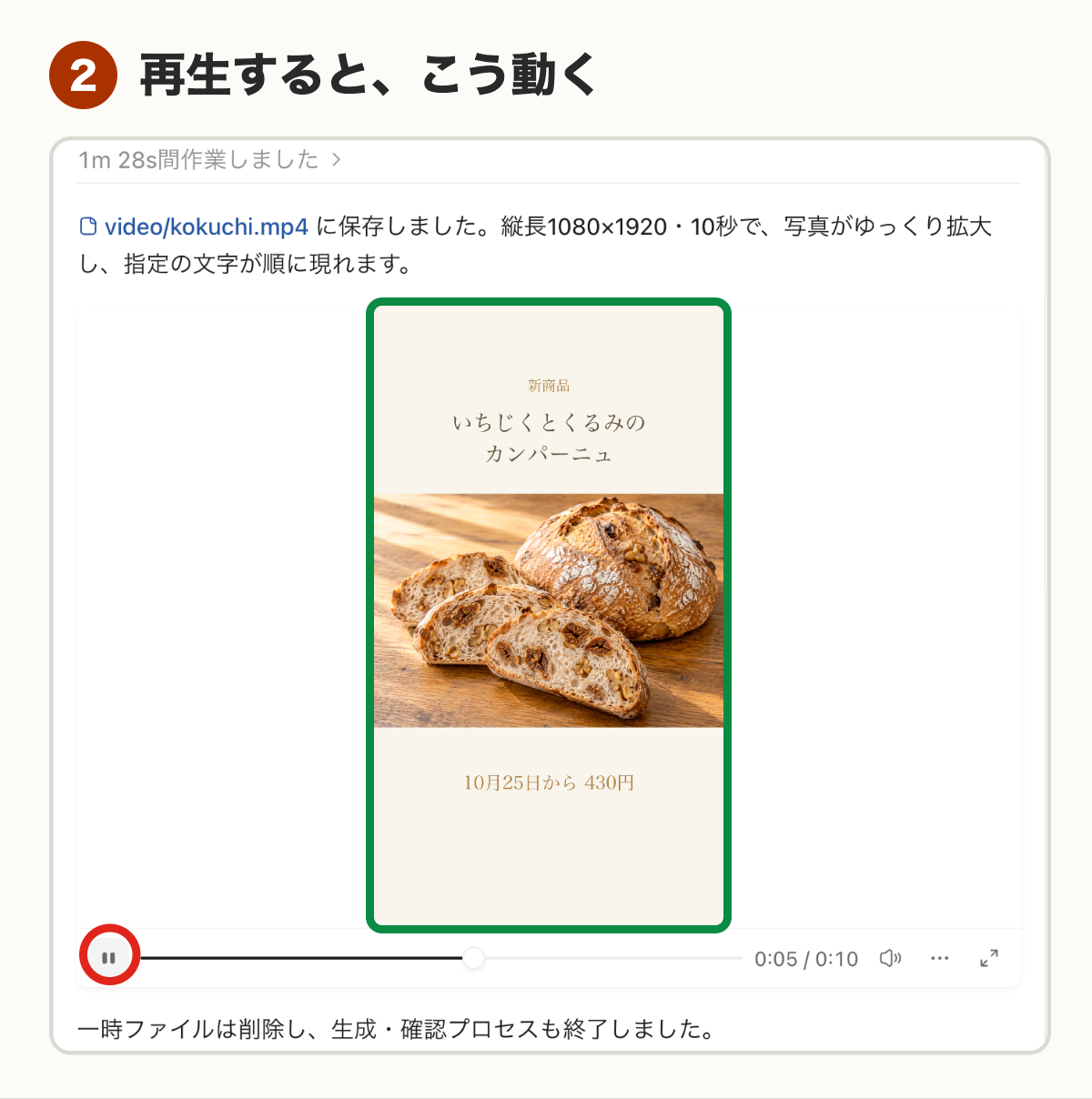
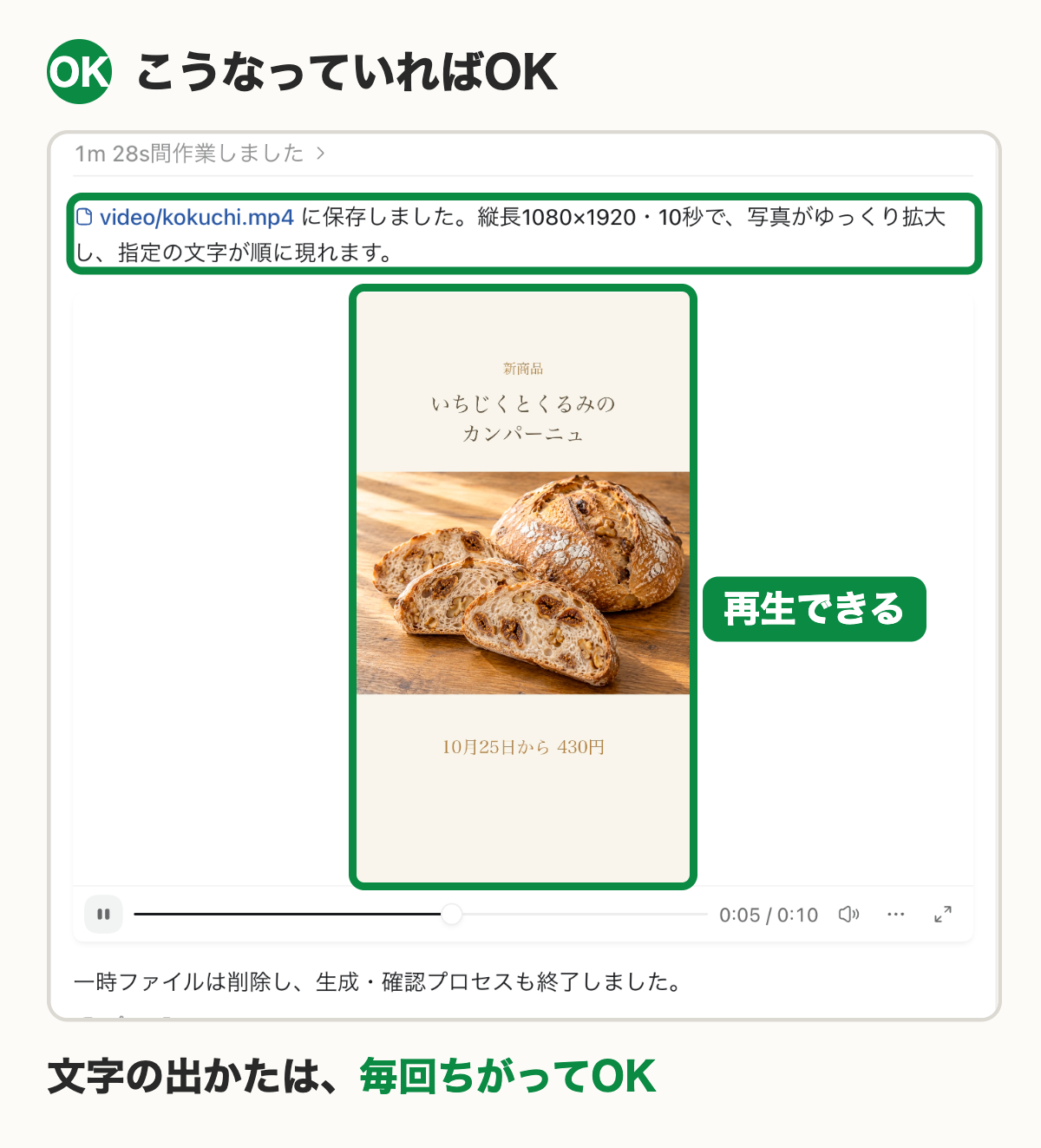
実際の画面できあがりの報告。動画がチャットの中に出て、その場で再生できます
このiMacでの実測(2026年10月18日・ChatGPT のアプリの Codex)
作業時間:1分28秒(画面の表示)
確認:0回
できた動画:縦長 1080×1920・10秒
ここがポイント
頼む文に ffmpeg(エフエフエムペグ)と書いたのは、動画を作る道具の名前です。撮影した iMac には入っていました。使ってよい道具を書いておくと、Codex が迷いにくくなります。
あなたの番:自分で試してみよう
先生
② と同じ会話のまま、続けて頼みます。
撮影でも、写真を作った会話に続けて頼みました。
お願いカード
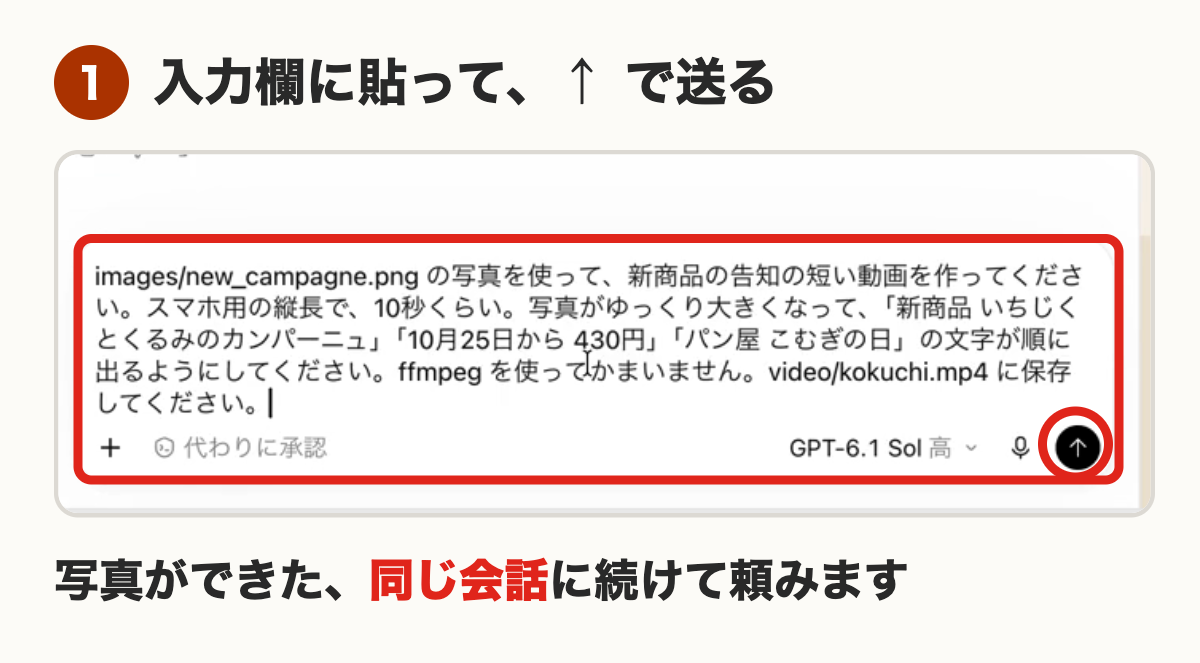
② の写真を使うスマホ用の縦長・10秒文字を3つ、順に出すvideo/kokuchi.mp4 に保存貼る文(全文)
images/new_campagne.png の写真を使って、新商品の告知の短い動画を作ってください。スマホ用の縦長で、10秒くらい。写真がゆっくり大きくなって、「新商品 いちじくとくるみのカンパーニュ」「10月25日から 430円」「パン屋 こむぎの日」の文字が順に出るようにしてください。ffmpeg を使ってかまいません。video/kokuchi.mp4 に保存してください。
受講生
見本と、文字の出かたが少しちがう…
先生
大丈夫です。3つの文字が順に出て、10秒くらいなら成功です。
つまずきやすいところ
こうなったら:「ffmpeg が見つからない」と言われた
こうする:撮影した iMac には入っていましたが、入っていない Mac でどうなるかは確かめていません。そう言われたら、同じ会話で「ffmpeg が無いときは、どうすれば動画を作れますか。やり方を日本語で教えて」と聞いてみてください。
こうなったら:再生してすぐは、写真だけで文字が無い
こうする:文字は順に出てきます。最後(0:10)まで再生してみてください。
こうなったら:写真を画面いっぱいにしたい・文字を大きくしたい
こうする:同じ会話で「写真を画面いっぱいに」「文字をもっと大きく」と続けて頼んでみてください。
※「実際の画面」は、2026年10月18日に吉田のiMac(Mac)で、ChatGPT のアプリ(macOS 版)の中の Codex を動かして撮ったものです。画面に出ていたモデルの表示は「GPT-6.1 Sol 高」、承認の設定は「代わりに承認」(最初のまま)でした。どのプランで同じことができるか、Windows でどう見えるかは、この講座では確かめていません。アカウントのアイコンなど、個人の情報は塗りつぶしてあります。
まとめ
- 頼んだのは1回。動画の道具(ffmpeg)を使って、Codex が動画を作った
- できた動画は、チャットの中でそのまま再生して確かめられる
- 直したいところは、同じ会話で日本語で続けて頼む
できました! 写真から動画まで、編集アプリを使わずに作れました。
次のレッスンでは、この写真を使って提案のスライドを作ってもらいます。
次のレッスンでは、この写真を使って提案のスライドを作ってもらいます。