ここまで決めたワイヤー・配色・画像をAIに渡して、ブラウザで見られる1枚のページ(HTMLとCSS)を作れます。
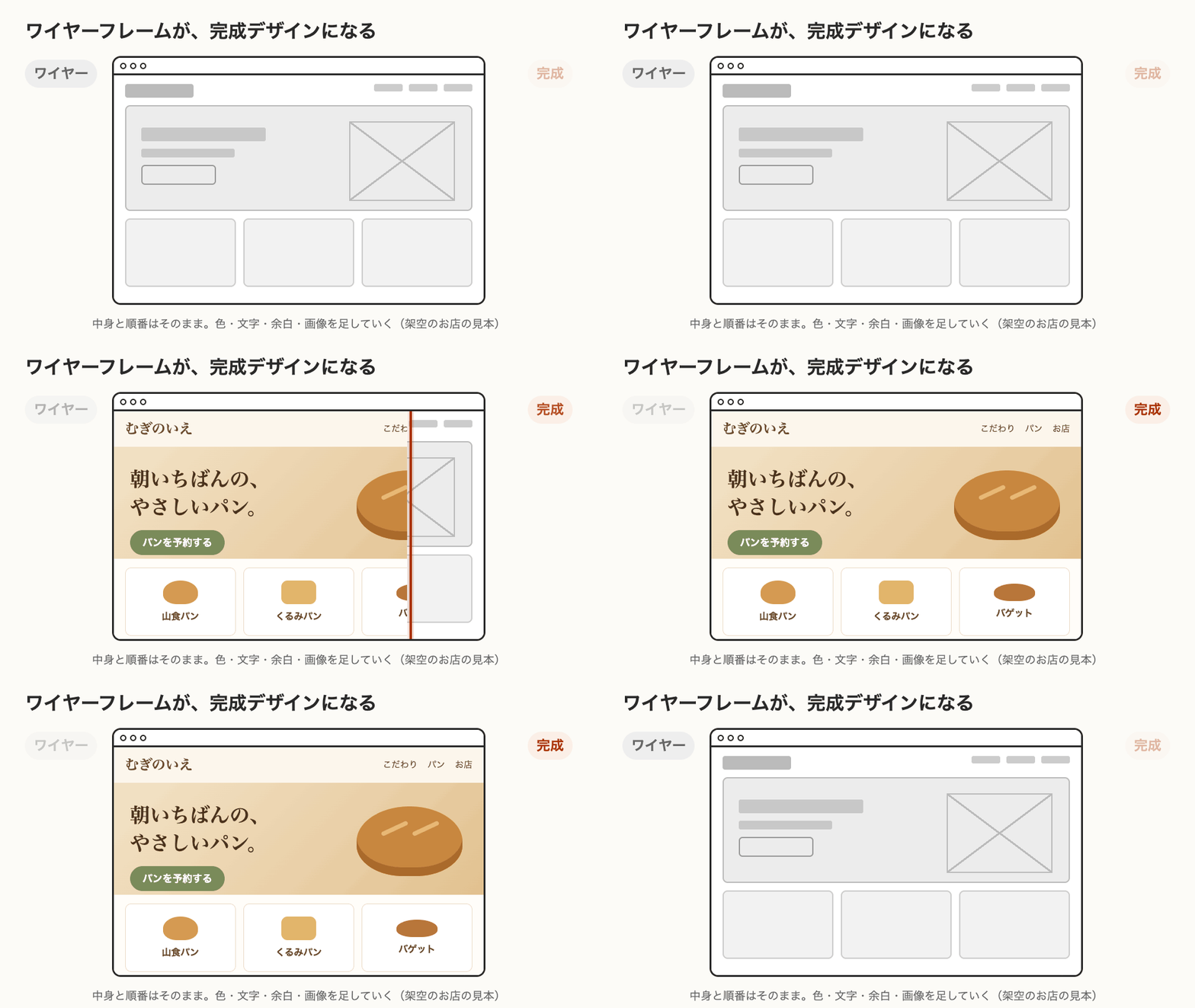
中身と順番はそのまま。色・文字・余白・画像が足されて、完成デザインになります
HTMLとCSSって何?
- HTML:ページの中身と骨組み(見出し・文章・画像・ボタン)を書く言葉
- CSS:色・文字の大きさ・並び方など、見た目を書く言葉
このレッスンでは、コードを自分で書いたり、読めるようになったりする必要はありません。AIが書いたコードを、写して、保存して、開くだけです。
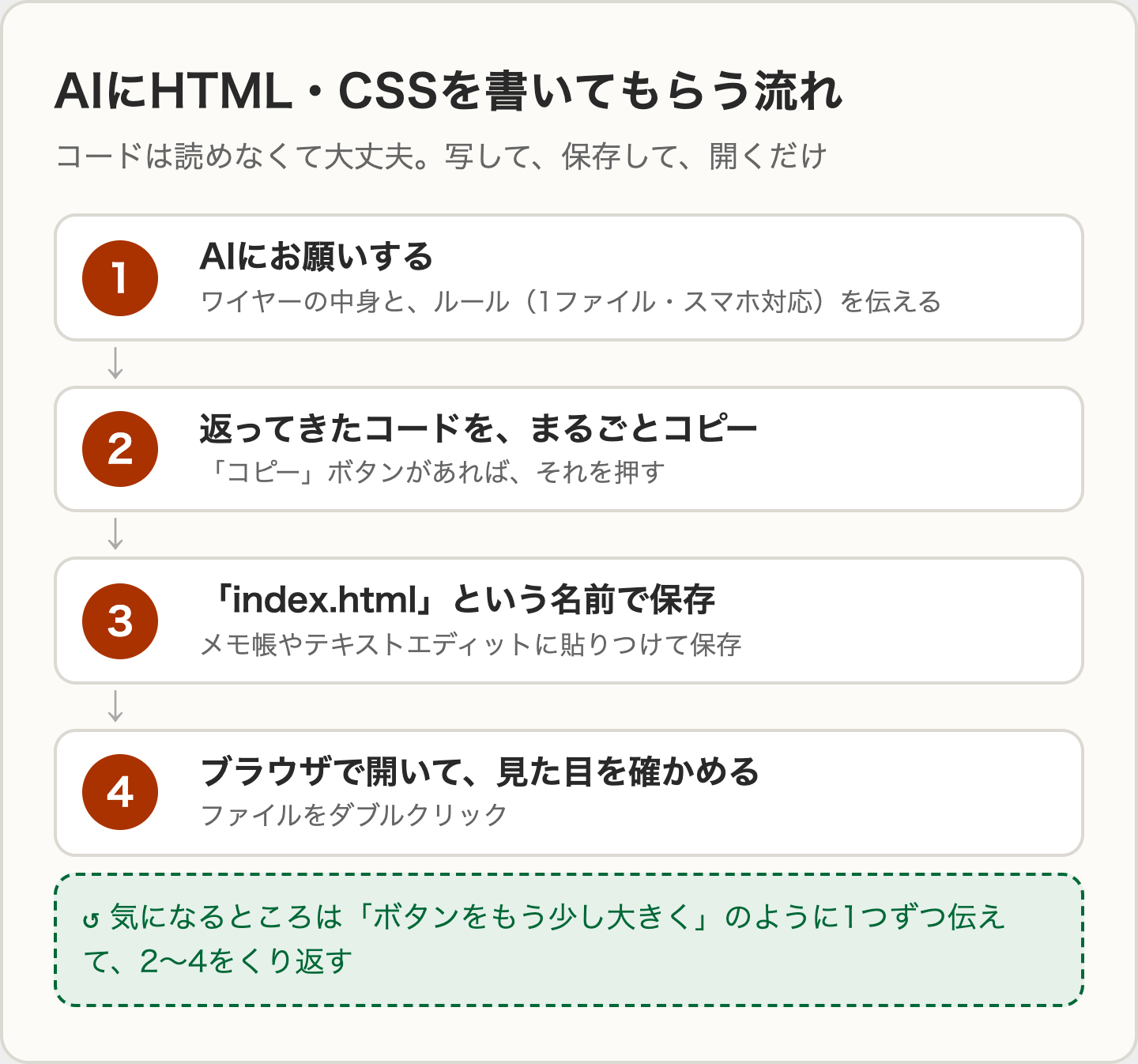
4つの手順と、直すときのくり返し
やってみよう:AIにページを作ってもらう
【中身(上から順に)】
1. ファーストビュー:見出し「朝いちばんの、やさしいパン。」と「パンを予約する」ボタン
2. こだわり:天然酵母で、ゆっくり焼いていること
3. 人気のパン:山食パン・くるみパン・バゲットの3つ
4. お店の場所と営業時間(仮の文章でOK)
5. ご予約ボタン
【色】背景 #F6EFE3、文字 #5B4330、ボタン #7A8B5A
【見出しのフォント】明朝体
【ルール】
・CSSも1つのファイルの中にまとめる
・画像はまだ入れず、灰色の四角で場所だけ示す
・スマホ(横幅360px)でも崩れないようにする
・Mac:テキストエディットで新しい書類を開き、メニューの「フォーマット」→「標準テキストにする」を選んでから貼りつけます。保存のときに「.htmlを使用」をえらびます。
・Windows:メモ帳に貼りつけ、「名前を付けて保存」で、ファイル名を index.html にします。
サービスによっては、チャットの画面のまま、見た目のプレビュー(見本の表示)が出ることもあります。その場合も、最後は保存して、自分のブラウザで確かめましょう。
やってみよう:言葉で直していく
例:「ボタンをもう少し大きく、角を丸くしてください」「見出しと文章の間を、もっと空けてください」
これをくり返すと、ワイヤーが少しずつ完成デザインに近づきます。
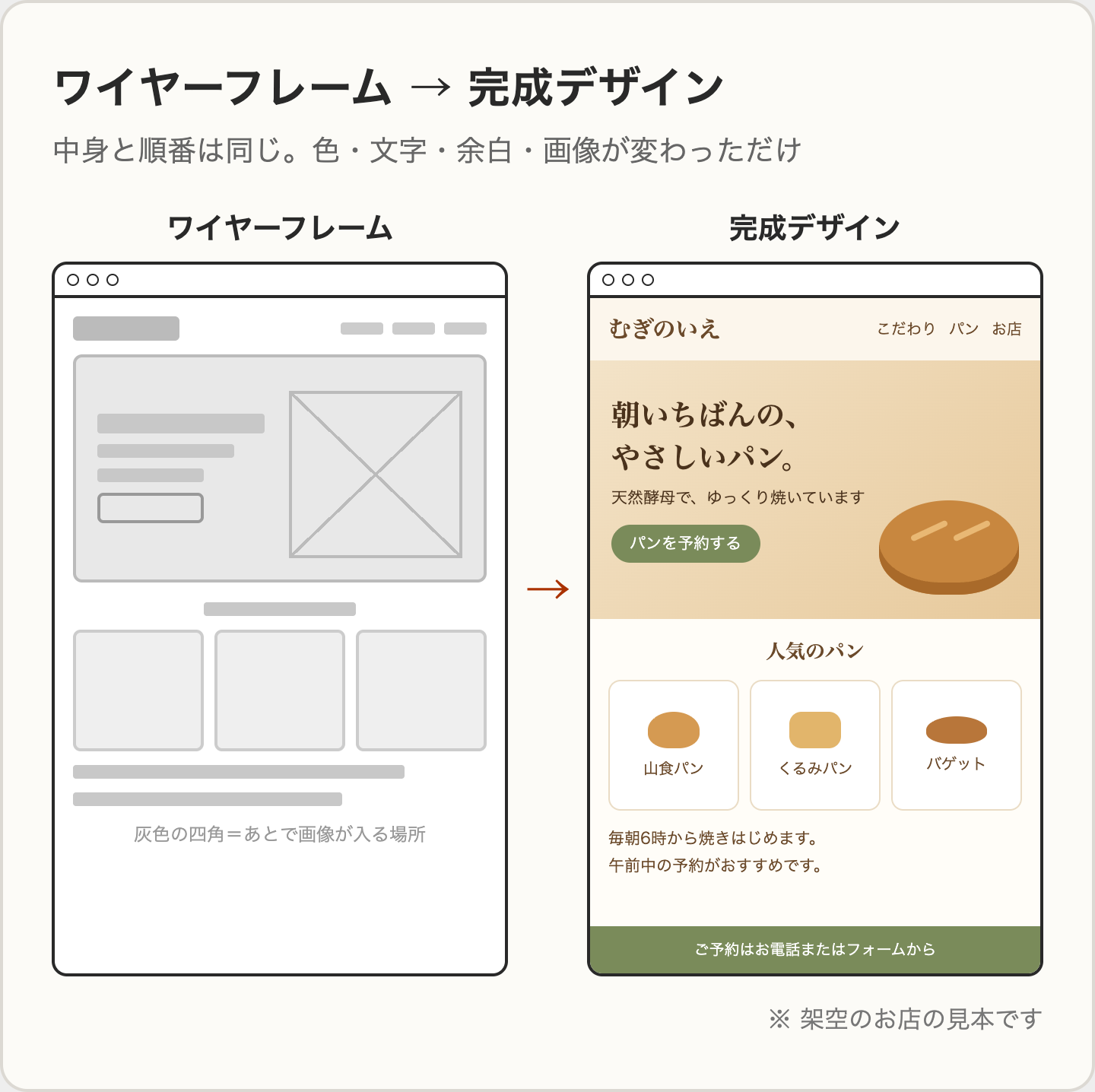
左:ワイヤーフレーム 右:完成デザイン(架空のお店の見本)
画像を入れたいときは、レッスン4で作った画像を index.html と同じ場所に置き、「灰色の四角を、bread.jpg という画像に差しかえて」のように、ファイルの名前を伝えます。
Figmaには、言葉で画面やコードを作るAIの機能(Figma Make)もあります。使える範囲や回数はプランによって違うことがあるので、使う前に公式の案内で確かめてください。
つまずきやすいところ
こうなったら:開いても、コードが文字のまま表示される
こうする:「標準テキスト」にしてから保存したか、ファイル名が index.html.txt になっていないかを確かめ、保存しなおします。
こうなったら:日本語が、記号のような文字に化けて表示される
こうする:「文字化けしないように、文字コードをUTF-8にして」とAIに伝えて、コードを書きなおしてもらいます。
こうなったら:コードが途中で切れている
こうする:「続きを書いて」と送るか、「もう少し短いコードで、もう一度全部書いて」とお願いします。
こうなったら:スマホで見ると、はみ出したり重なったりする
こうする:「横幅360pxのスマホで、はみ出さないように直して」と、そのまま伝えます。
まとめ
- HTMLは中身と骨組み、CSSは見た目を書く言葉。書くのはAIに任せられる
- お願い → コピー → index.html で保存 → ブラウザで開く、の4手順
- 直したいことは1つずつ伝え、まるごと貼りかえて確かめる
確認クイズ
Q1. 色・文字の大きさ・並び方など、見た目を書く言葉は?
Q2. 直したいところが3つあるとき、どう伝えるとうまくいきやすい?
こたえ
Q1 CSSです。中身と骨組みを書く言葉はHTMLです。
Q2 1つずつ伝えて、そのたびにブラウザで確かめます。どこで変わったかが分かり、戻しやすくなります。
次のレッスンでは、仕事でAIを使うときの注意と、今回の作品をポートフォリオに生かす方法を見ていきます。