PREMIERE PRO動画編集基礎 Ⅱ
こんな方へ動画編集未経験の方
この講座では色調補正や合成、アニメーションの作り方などを解説しています。キーフレームを使った自作アニメーションから、エフェクト素材の使い方まで、映像クオリティをアップさせる方法満載!
この講座で、できるようになること
- Adobe Premiere Proの基本操作
- Premiere Proでのカット編集
- Premiere Proでのキャプションの作成
この講座について
カラグレ・合成・アニメーション…
動画アレンジを簡単×短時間習得!
~動画編集初心者のためのPremiere Pro(プレミア・プロ)基礎講座~
年々需要が高まっている動画編集のお仕事。WebデザイナーやフリーランスのWeb制作者として活動するにも「動画編集できます」は強みになります。Premiere Pro(プレミア・プロ)基礎講座シリーズは、動画編集初心者の方を対象に、短時間・シンプルに基本操作を習得できるカリキュラムとなっています。
Premiere Proのこんなお悩み、ありませんか?
映像は繋げられたけど
チグハグ感があって格好悪い
キーフレームって、どうしたら
アニメーションが出来るの?
フリー素材とか見るけど
使い方がよくわからない
表現したいことを織り込んだ
動画編集・制作が可能になります。
Adobe Premiere Proの操作に慣れてくると、クリップ(映像)の色味が違うことが気になったり、ただテキストを打ち込むだけだと物足りなくなったりするでしょう。自分が見てきた動画のように、色味を整えて雰囲気を出したい・タイトルの文字はアニメーションでかっこよく表示したい・合成効果を加えたいなど、使ってみたい表現がたくさんあると思います。
本講座では、映像編集の中でもそうした「表現」部分に重点を置いたカリキュラムになっています。
映像全体に統一感をもたせつつ、クリエイティブな表現を加えていきましょう。素材も活用することで、初心者でもすぐにグラフィカルかつクオリティの高い動画を作成できるようになりますよ!
短時間で実践的なスキル習得をサポート
多くの未経験者をフリーランスWeb制作者としてデビューさせてきた、Skillhubの講座は無駄なくミニマムな内容。その中でも初心者の方向けに、ほんとうに必要な知識だけを厳選しているからこそ、受講したその日に基本操作をマスターすることが出来ます。
キーフレームを理解! 思うがままアニメーションを設定可能
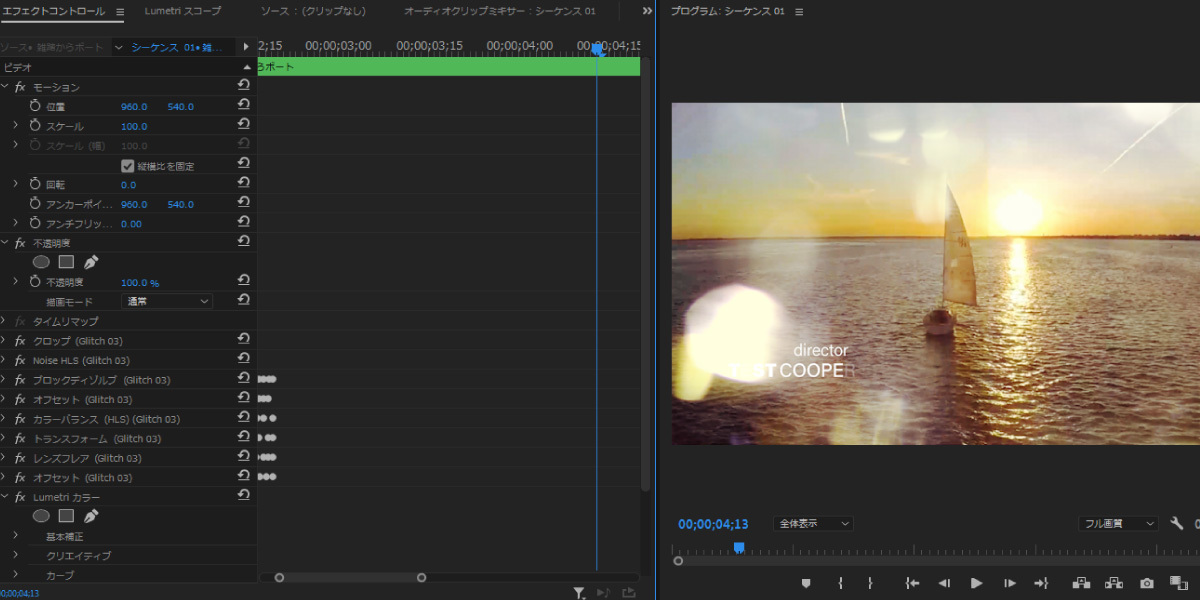
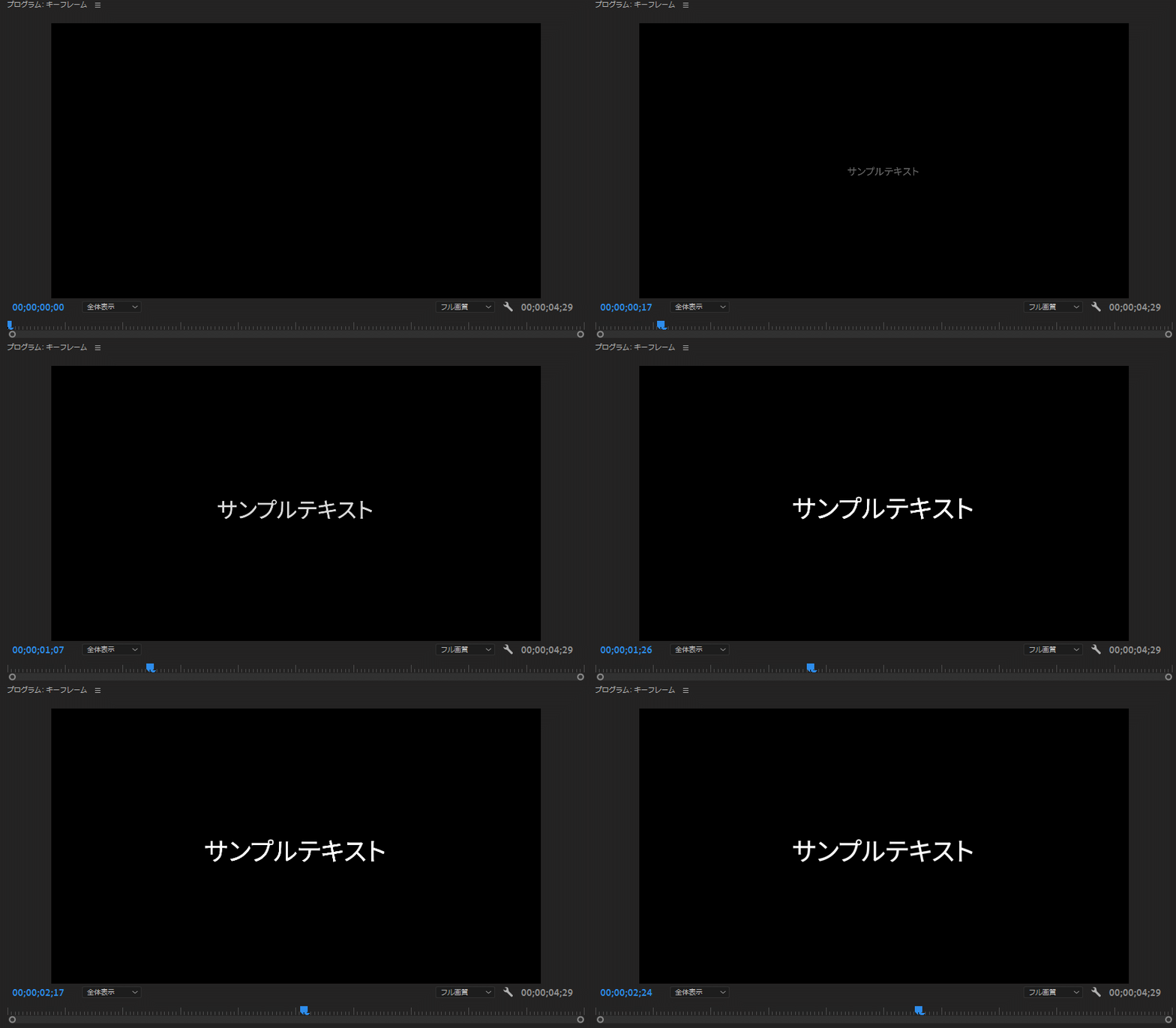
Premiere Pro操作で戸惑う方が多いのが、アニメーション制作に使う“キーフレーム”の設定。Skillhubではわかりやすさ重視のコンパクトな操作で基本を解説し、そこからバリエーションとして様々なアニメーション表現の作成方法を解説しています。
キーフレームアニメーションの基本が理解できると、イメージ通りのアニメーションを作成できます。動画の表現力も、クオリティもワンランク以上アップしますよ。
映像合成の種類や方法を知り、多様な表現ができるようになる
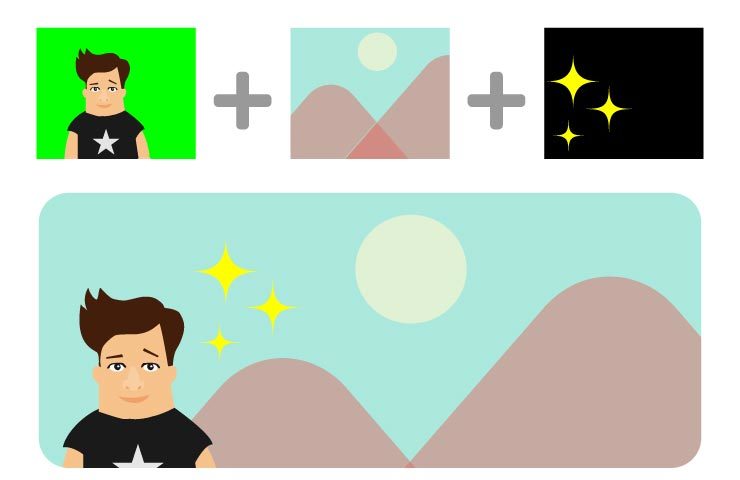
動画編集には、クロマキー合成(グリーンバック合成)、ピクチャ・イン・ピクチャ、スモークや光などのエフェクト類などなど、様々な映像を組み合わせる合成も必要です。合成できるようになると、映像のわかりやすさも、雰囲気もぐんとアップします。
本講座ではよく使われる合成方法を解説。目的に応じて映像を組み合わせた、本格的な映像編集ができるようになります。
思い描いたイメージを作成!プロレベルの映像編集が可能に
アニメーションやエフェクト、カラー補正などを使用することで「こんな雰囲気にしたかった」が実際に作れるようになります。
本講座ではプラグインやテンプレート素材の使い方も解説。実際に、動画編集のプロもこうした素材を使うことで時短・効率アップを行っています。使えるものをフル活用して効率化しつつ、見る人をワクワクさせるクオリティの動画を作成しましょう!
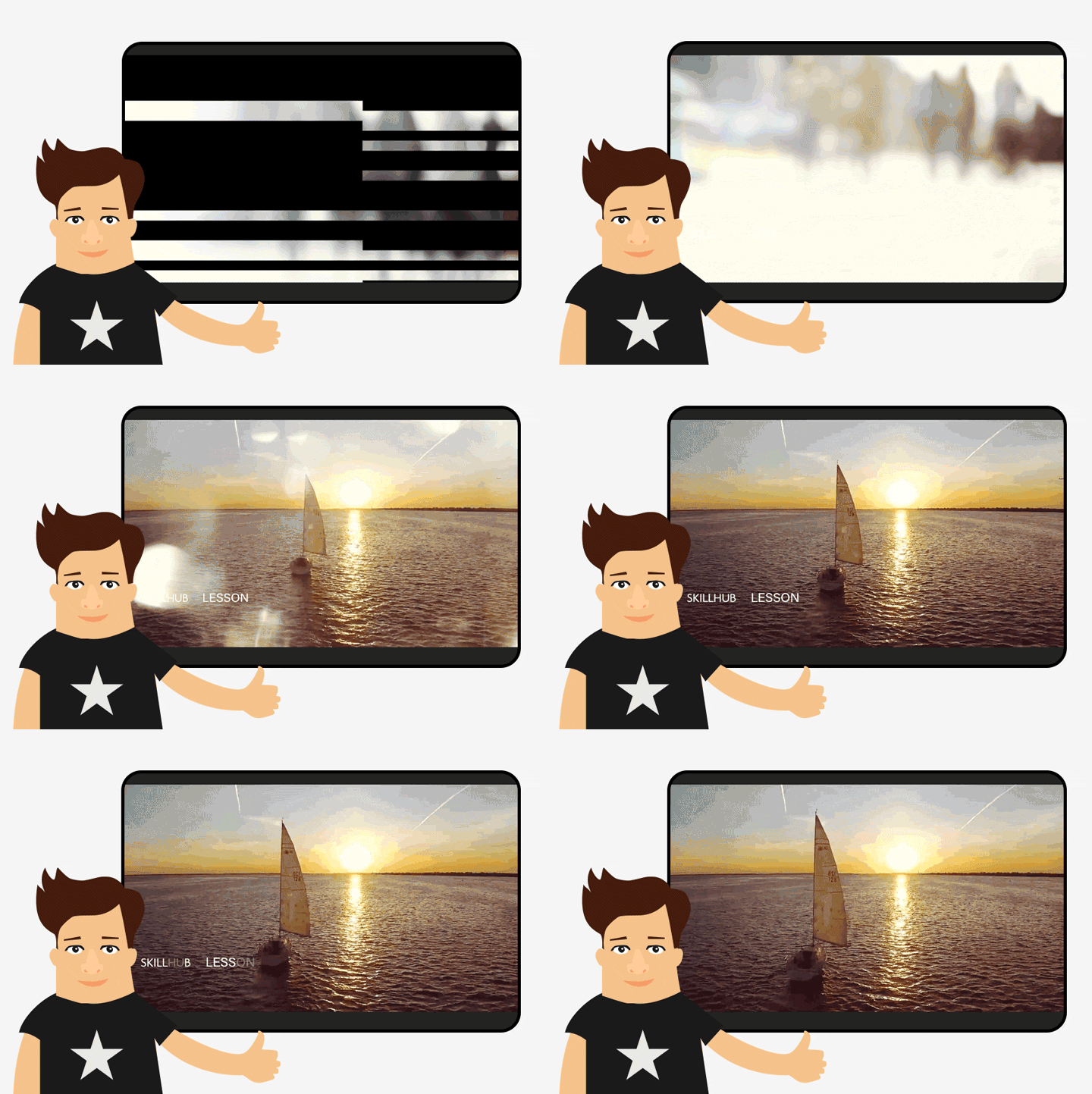
本講座を終えると、できるようになること
- カラコレ、カラグレの違いと方法がわかる
- テンプレートなどの素材を活用できる
- キーフレームでアニメーションが作れる
- 映像合成ができるようになる
- マスクやモザイク処理の方法がわかる
- Premiere Proでプロレベルの動画が作成できるようになる
この講座で学べること
- Adobe Premiere Proの基本操作
- Premiere Proでのカット編集
- Premiere Proでのキャプションの作成
- Premiere Proでのテロップの作成
こんな方におすすめです
- 動画編集未経験の方
- 動画編集初心者の方
- Adobe Premiere Proを初めて使う方
受講の前に用意するもの
- WindowsもしくはMacのパソコンがある方
- Adobe Premiere Proをインストールできる方
- パソコンの基本操作ができる方
カリキュラム
1章 本講座について1レッスン
- 1はじめに
2章 映像の補正を行う2レッスン
- 2映像素材を“実際に目で見た時”に近い色味へ補正するPremiere Proに用意されているカラー調整ツール「Lumetriカラー」を使用して、映像素材の補正を行いましょう。色調や露光などを整えるだけでも、映像クオリティがアップします。
- 3映像素材をより“雰囲気ある”色味に補正する素材映像を、制作したい動画の雰囲気に合うように補正するカラーグレーディングについて解説します。クリエイティブLOOK・調整レイヤーを使った手軽なカラグレ方法も紹介。
3章 キーフレームアニメーション入門2レッスン
- 4キーフレーム入門! テキストを動かしてみようPremiere Proのキーフレームを使って、アニメーションを作成する方法を解説します。キーフレームの仕組みを知り、簡単なテキストアニメーションを作ってみましょう。
- 5色々な項目でキーフレームを設定してみようキーフレームを使って、徐々に表示される、徐々に色が変わるなどのアニメーションを作成します。よく使われるエフェクト“クロップ”の使い方も解説!
4章 マスクの活用と映像合成3レッスン
- 6マスクの使い方①クリップの必要な部分だけを表示する不透明度を組み合わせた、Premiere Proの基本的なマスクの使い方を習得しましょう。ピクチャ・イン・ピクチャ(通称ワイプ)の作成方法も解説します。
- 7マスクの使い方②モザイクなどの効果を特定箇所のみ適用するエフェクトにマスクを適用し、映像の一部分にモザイクをかける方法を解説します。マスクの自動トラッキング、トラッキングが上手くいかないときの対処法も紹介。
- 8キーイング機能を使ったクロマキー合成Premiere Proのキーイング機能を使って、グリーンバック映像を透過して合成する“クロマキー合成”を行います。キーイングやアルファチャンネルとは何かも解説しています。
5章 編集素材の活用8レッスン
- 9Premiere Proのプラグイン、Premiere Composerの導入Premiere Proには動画編集や書き出しをサポートする様々プラグインがあります。アニメーションやトランジションが収録されている、無料&商用利用可能のプラグイン『Premiere Composer』を導入してみましょう。
- 10プラグインPremiere Composerを使ってみようプラグイン『Premiere Composer(無料版Starter Pack)』に収録されているテキストアニメーションやトランジション、使い方を解説します。あっという間にクオリティの高い効果を追加できますよ。
- 11プリセット・テンプレートなどの素材について知るPremiere Proでの映像制作・映像編集時には、テンプレートやプリセット、動画形式の素材なども使用します。最初から作ると手間と時間がかかる演出をすぐに適用できる、Premiere Pro素材の種類と特徴について知りましょう。
- 12プロジェクト形式(.prproj)のテンプレートの使い方Premiere Proのプロジェクト形式(.prproj)で作られたテンプレート素材の使い方を解説します。凝ったトランジションなどのエフェクトも、クリップの差し替えだけで簡単に作れてしまいますよ!
- 13モーショングラフィックステンプレート(.mogrt)の使い方タイトルやコールアウトなど、テキストアニメーションの素材でも多くみられるモーショングラフィックステンプレート(.mogrt)の使い方を解説します。AfterEffectsなしでも、カッコイイアニメーションがつかえますよ。
- 14プリセットファイル(.prfpset)の使い方Premiere Proにトランジションなどのエフェクトを追加できる、プリセットファイル(.prfpset)を使ってみましょう。プリセット素材のダウンロードから、制作中のプロジェクトでの利用方法までを通して解説します。
- 15LUTs素材の使い方 - 任意のLookを適用Premiere Proで映像の色味を変える、LUT/LOOKを増やす方法を解説します。LUTsと呼ばれる素材ファイルを読み込ませることで、ワンタッチでオシャレなカラーフィルターを適用したような効果を与えることが可能です。
- 16動画形式のエフェクト素材と描画モードを使った合成エフェクトやアニメーション素材には、黒背景の動画ファイル形式( .mp4 や .mov)のものもあります。こうした素材の使用や合成に役立つ、Premiere Proの“描画モード”設定方法、種類を解説します。
PREMIERE PRO動画編集基礎 Ⅱ
動画編集未経験の方に向けた、全16レッスンの講座です。上から順に、1つずつ進めてください。
- Adobe Premiere Proの基本操作
- Premiere Proでのカット編集
- Premiere Proでのキャプションの作成
- Premiere Proでのテロップの作成